
 無料
無料
メモを無料で保管。
5
1週間のページスキャン
- ハイライトと下線の検出
- ノート、セクション、メモは無制限
- メモとカバーをすべてのデバイスで
- どのノートもPDFに
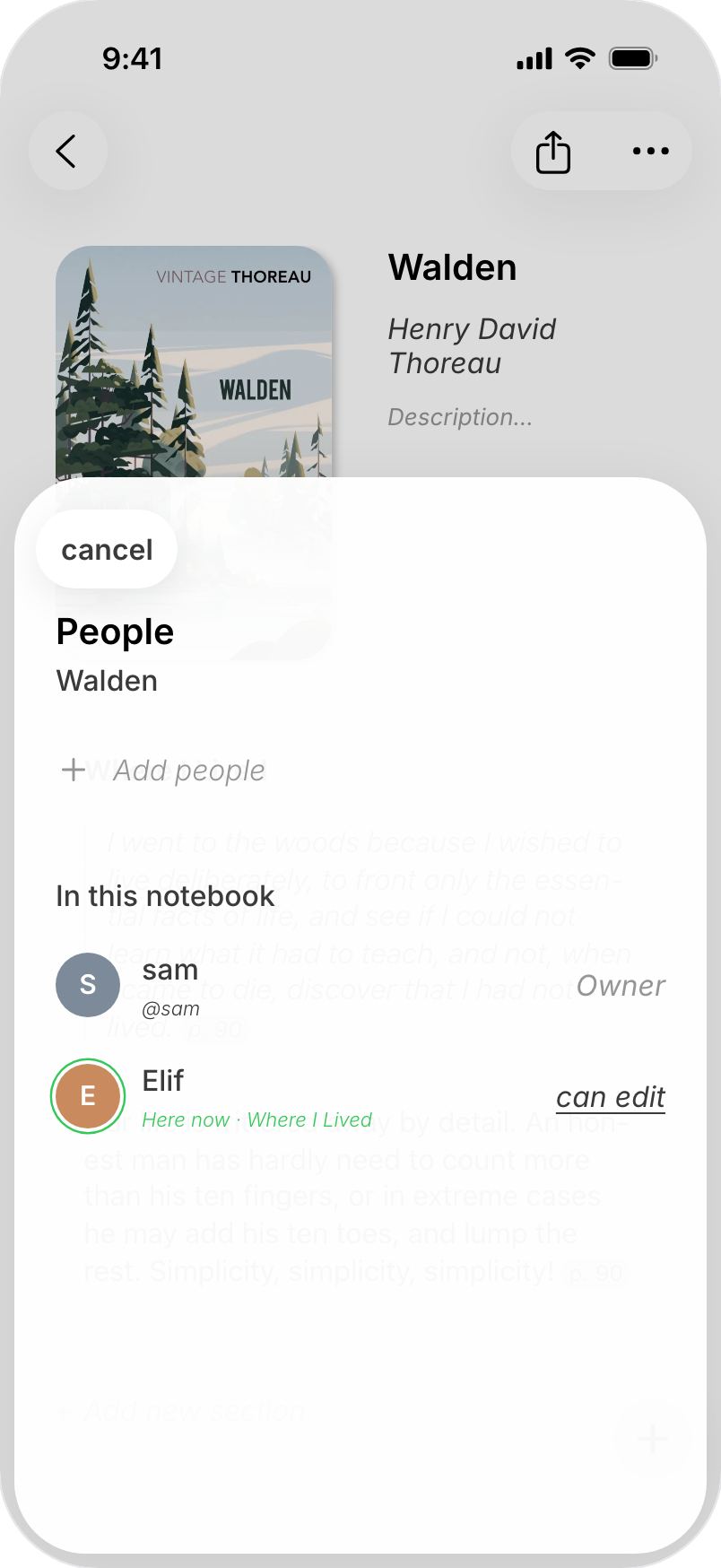
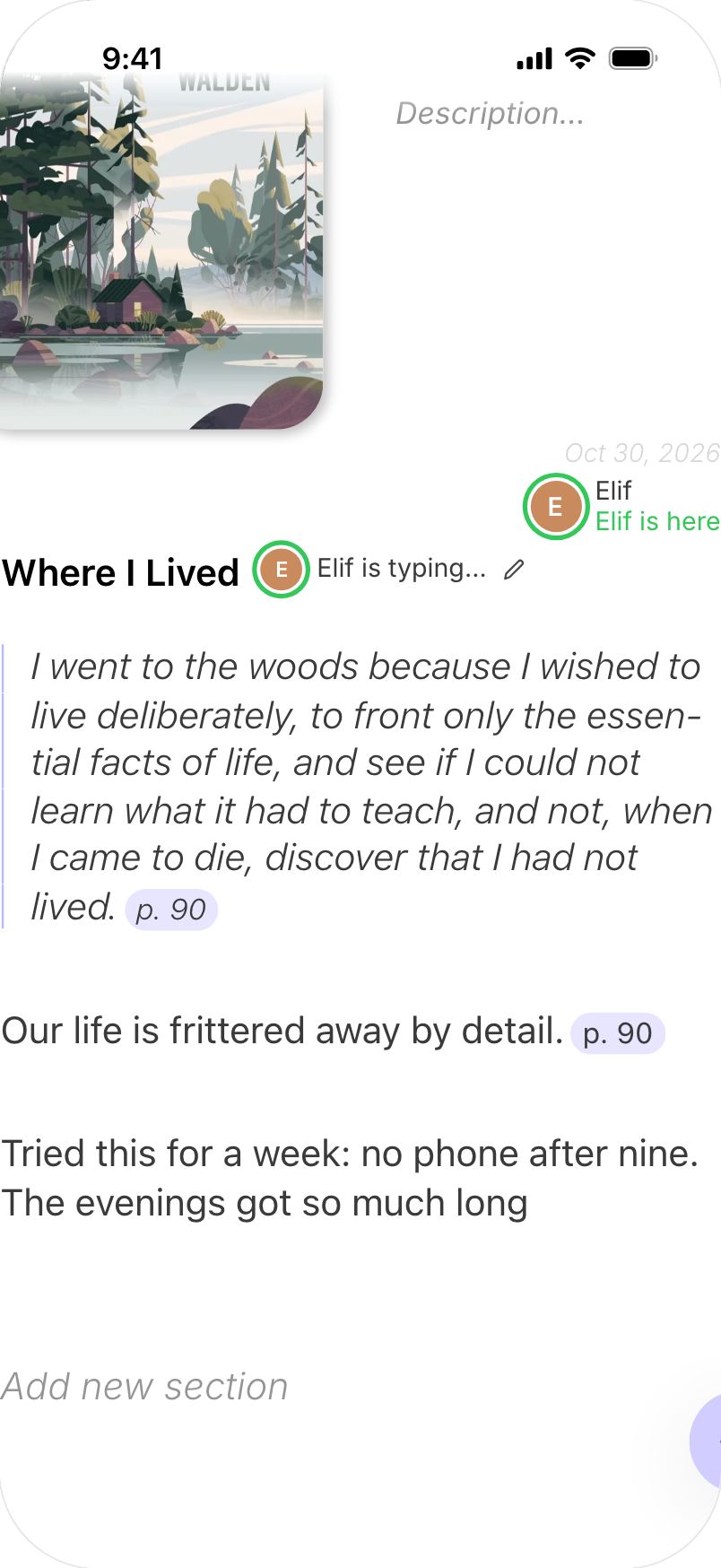
- ノートを1冊共有
印をつけた行を撮影。本ごとのノートに保管して、また見つけられます。
マーカーで、いつものように本に線を引く。
いくつでも好きなだけ印をつけられます。

ノートで+をタップし、「写真からメモ・引用」を選んでください。

iPhoneをページにかざして、写真は1枚だけ。

ハイライトを確認中…
ページはiPhoneの中で読み取られます。

印をつけた一節が、それぞれ確認用のノートになって届きます。

一節をタップし、端をドラッグして範囲を直せます。

左にスワイプすると引用になります。

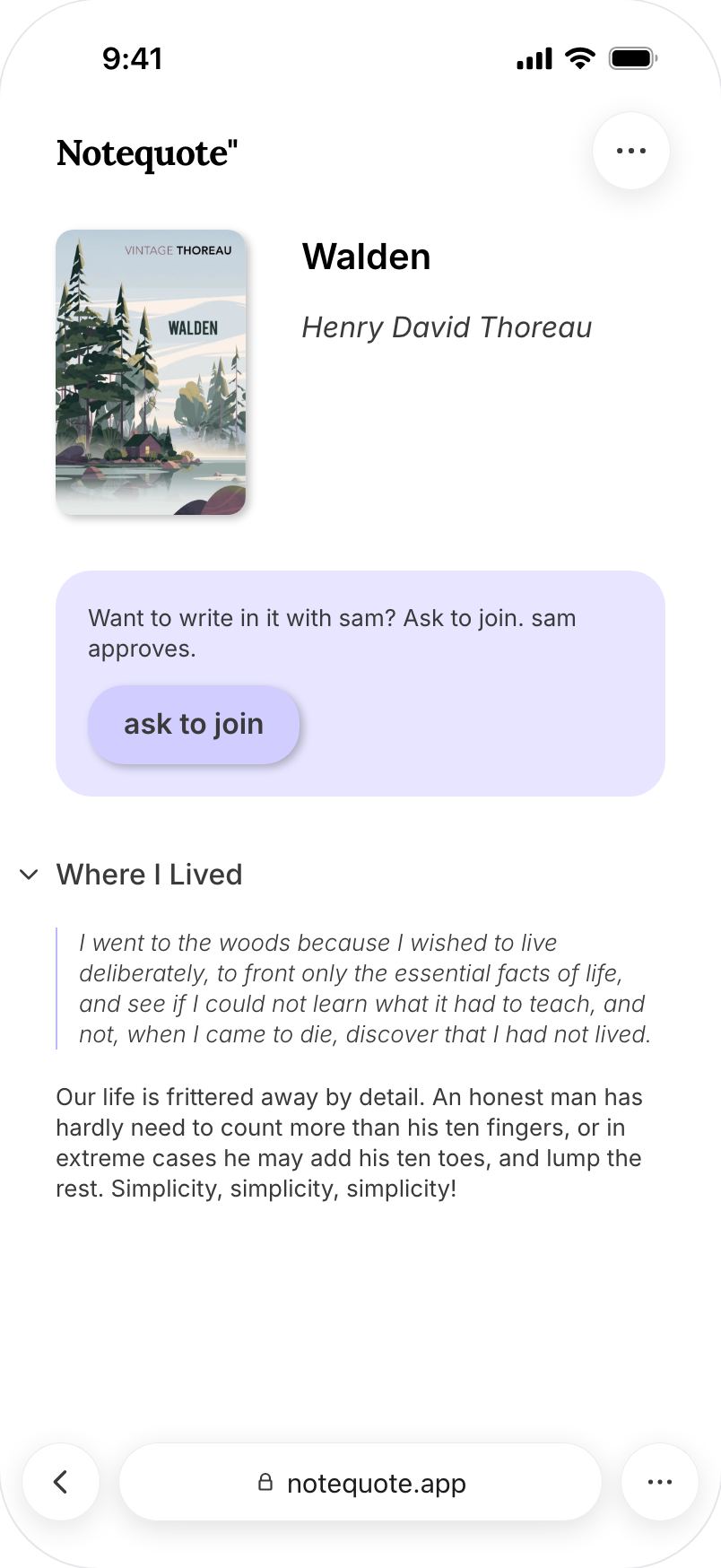
「完了」をタップ。2つともページ番号つきで『Walden』に入ります。
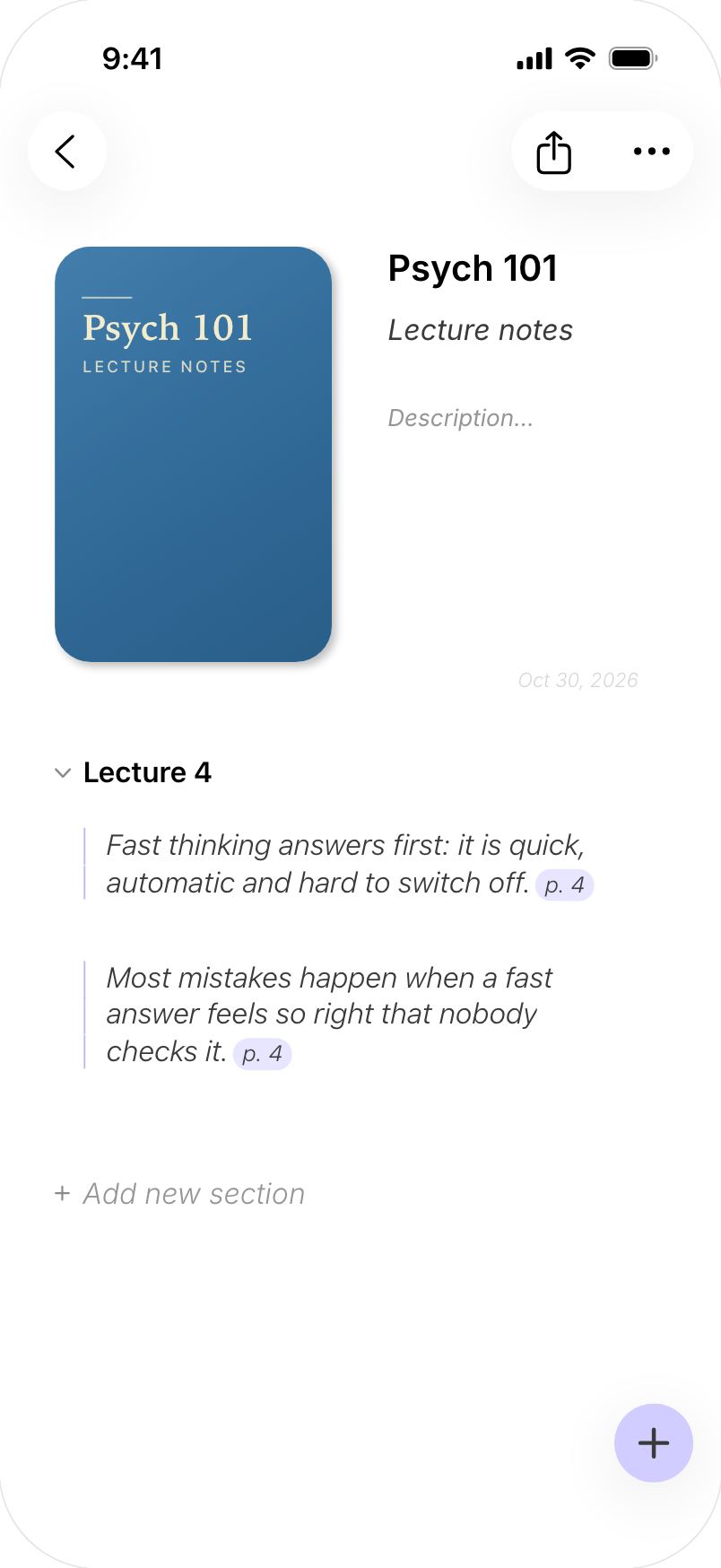
ノートはノートのまま。引用はブロック引用に。どれもページ番号を保ちます。

オフラインで使えますノートを削除しましたか?30日以内なら復元できます。どのプランでも、どのノートでもPDFに書き出せます。
ライブラリは最近編集した順に並んでいます。

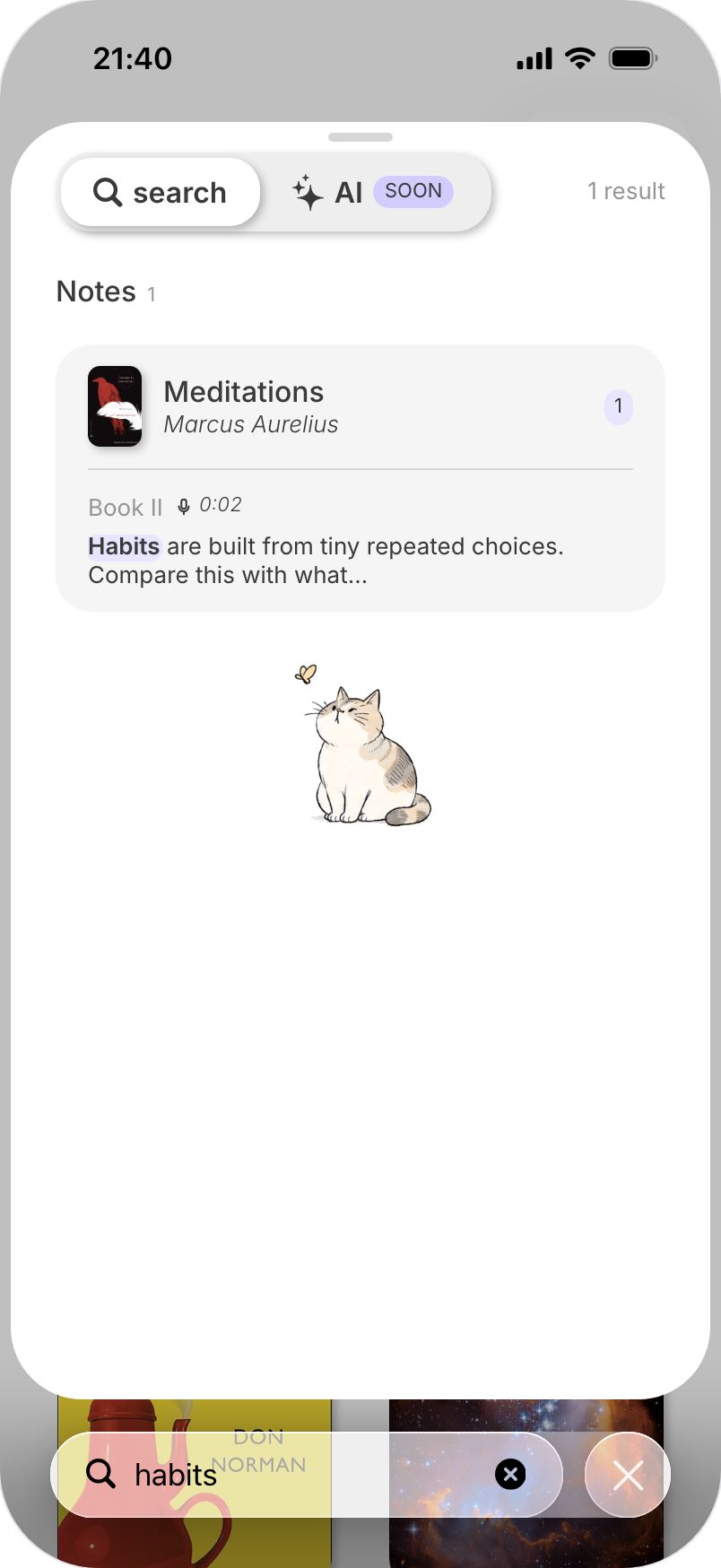
単語の一部を入力すると、すべてのノートを検索できます。
「delib」で「live deliberately」が見つかります。
1回のタップで、目的のノートへ。


読んだものでできることが、あと9つ。
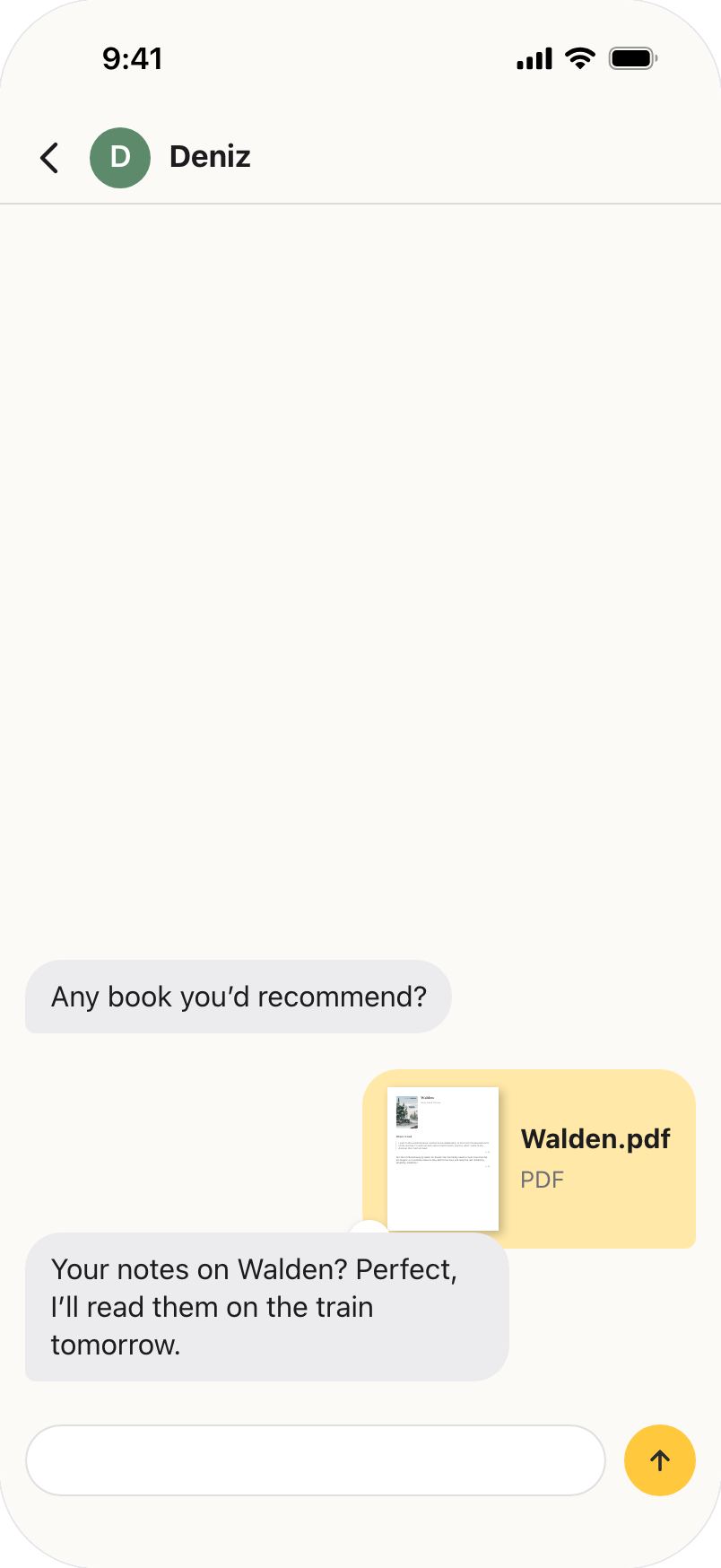
どのプランでも、印をつけた一節を見つけられます。有料プランではスキャン回数が増え、デバイス間でメディアを使え、共有の選択肢も広がります。
無料メモを無料で保管。
5
1週間のページスキャン
 Lite
Liteデバイスをまたいで、もっとスキャン。
30
1週間のページスキャン
 Pro
Proページ数を気にせずスキャン。
無制限
ページスキャン
| 機能 | 無料 | Lite | Pro |
|---|---|---|---|
| ライブラリ | |||
| ノート、セクション、ノート | 無制限 | 無制限 | 無制限 |
| ライブラリ全体を検索 | 含まれる | 含まれる | 含まれる |
| 削除したノートの復元 | 30日 | 30日 | 30日 |
| カメラと書類 | |||
| 1週間のページスキャン | 5 | 30 | 無制限 |
| PDF・書類ページ(週あたり) | 5 | 30 | 無制限 |
| ハイライトと下線の検出 | 含まれる | 含まれる | 含まれる |
| iPhone上での翻訳(週あたり) | 5 | 30 | 無制限 |
| ボイスメモ | |||
| ボイスメモ | 無制限 | 無制限 | 無制限 |
| ボイスメモ1件の長さ | 10分 | 30分 | 30分 |
| ボイスメモの文字起こし(週あたり) | 1 | 5 | 無制限 |
| デバイスと書き出し | |||
| ノート、メモ、表紙 | 含まれる | 含まれる | 含まれる |
| 写真とボイスメモ | このデバイスのみ | 含まれる | 含まれる |
| どのノートもPDFに | 含まれる | 含まれる | 含まれる |
| WordとMarkdown | 含まれない | 含まれる | 含まれる |
| 共有 | |||
| 共有するノート | 1 | 5 | 無制限 |
| ほかの人が共有したノートへの参加 | 無制限 | 無制限 | 無制限 |
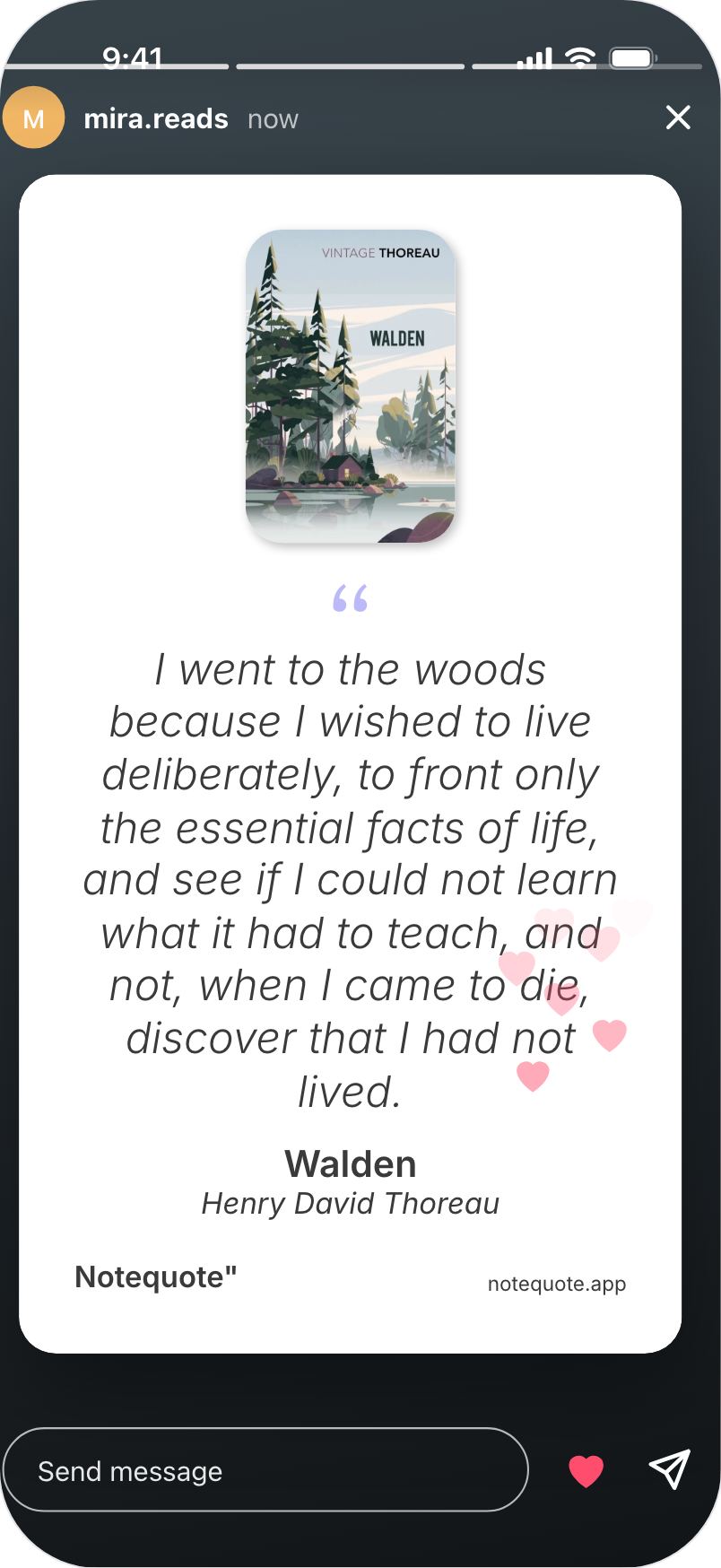
| 引用カード | 含まれる | 含まれる | 含まれる |
| その他 | |||
| ウィジェット | 含まれる | 含まれる | 含まれる |
| 別のアプリアイコン | 含まれない | 含まれる | 含まれる |
プラン名と上限はリリース時の予定値で、変更される場合があります。価格は購読前にApp Storeで表示されます。ページは、そこから何かを保存したときにだけカウントされます。毎週の利用枠は、最初に使ったときに始まり、7日後にリセットされます。
Notequote"
読書を、ノート1冊ずつ。
Notequote"は2026年12月にApp Storeで公開予定です。メールアドレスを登録いただければ、公開時にお知らせします。
iOS 26以降のiPhoneまたはiPad(あるいはAppleシリコン搭載のMac)と、無料のNotequote"アカウントです。メールのコード、Apple、またはGoogleでサインインします。16歳以上である必要があります。
色のついた蛍光ペンが最も読み取りやすくなっています。ペンの下線は見逃すことがあります。保存前にそれぞれの一節を確認し、範囲を調整したり、自分で単語を選んだりできます。
横書きの印刷された本で、お使いのiPhoneでAppleのテキスト認識が対応している言語です。手書きと縦書きの日本語には対応していません。アプリ自体はリリース時点でEnglish、Türkçe と日本語を含む26言語に対応しています。
まずiPhoneに保存され、オフラインでも使えます。ページは端末上で読み取られ、読んだ内容が分析ツールに送られることはありません。間違えてノートを削除しても、30日以内なら復元できます。どのプランでもノートをPDFに書き出せて、アカウントはアプリ内で削除できます。
そのページから何かを保存すると1回と数えます。撮り直し、キャンセル、失敗したスキャンは数えません。同じページから複数の一節を保存しても1回です。
Notequote"は2026年12月にApp Storeで公開予定です。招待制のTestFlightベータは11月1日に始まります。参加をご希望の方は、ウェイトリスト登録時にチェックボックスをオンにしてください。
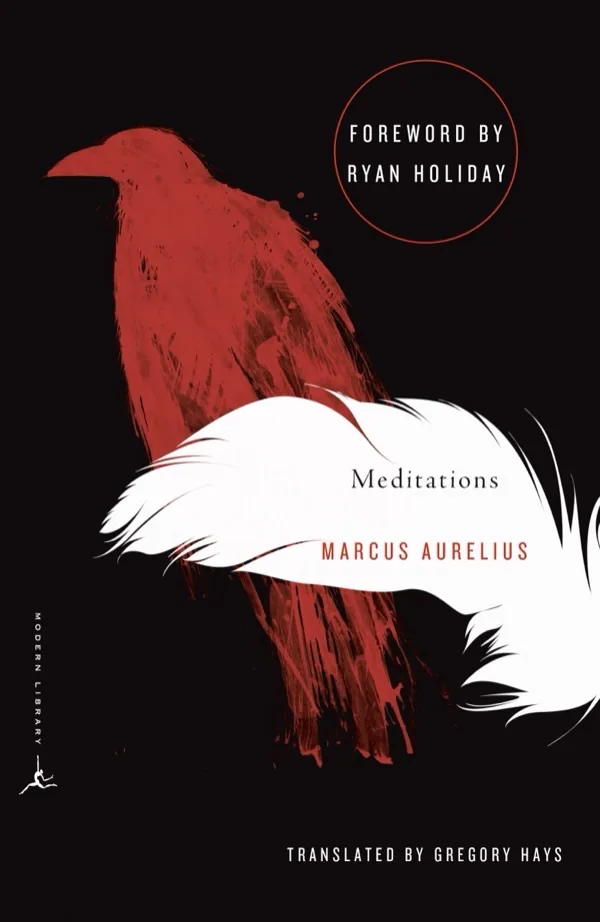
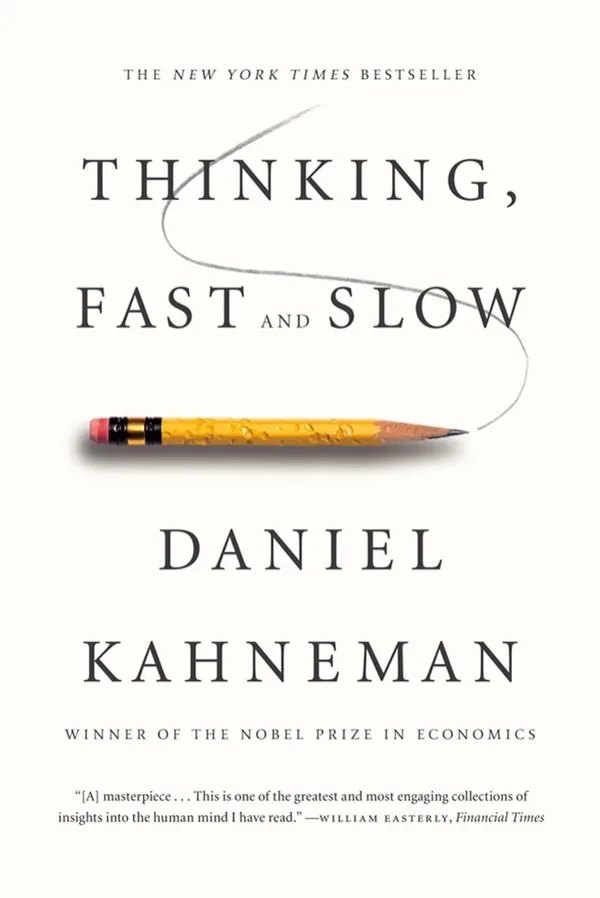
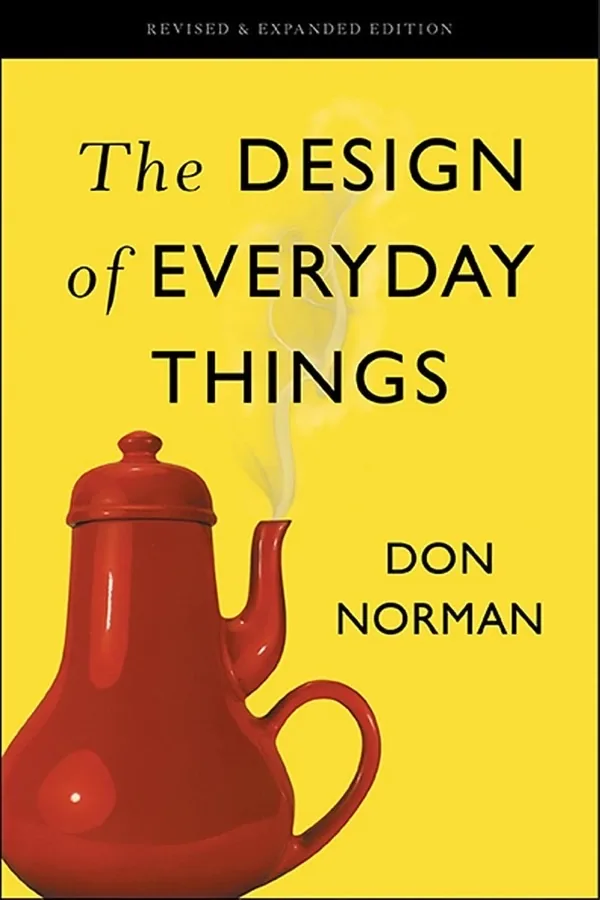
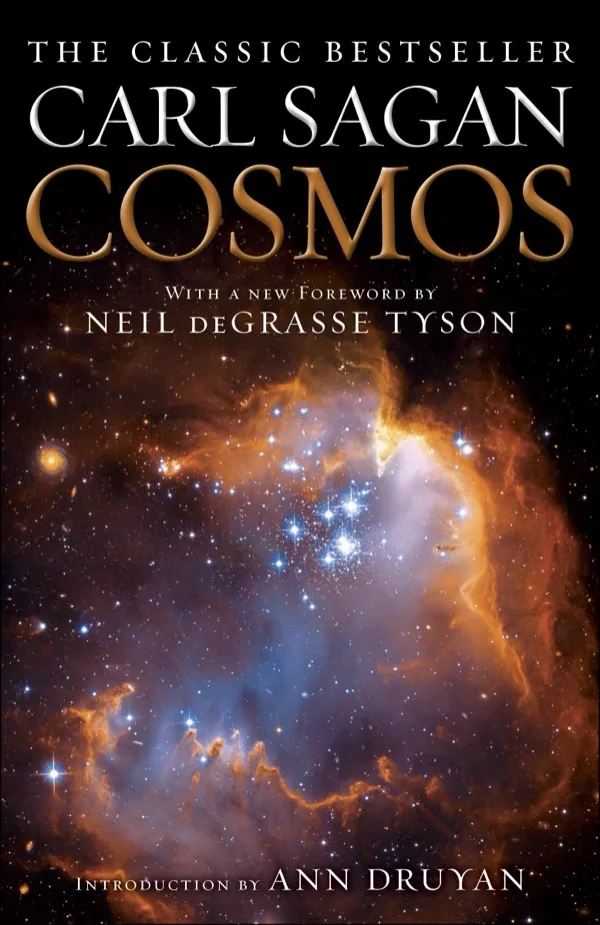
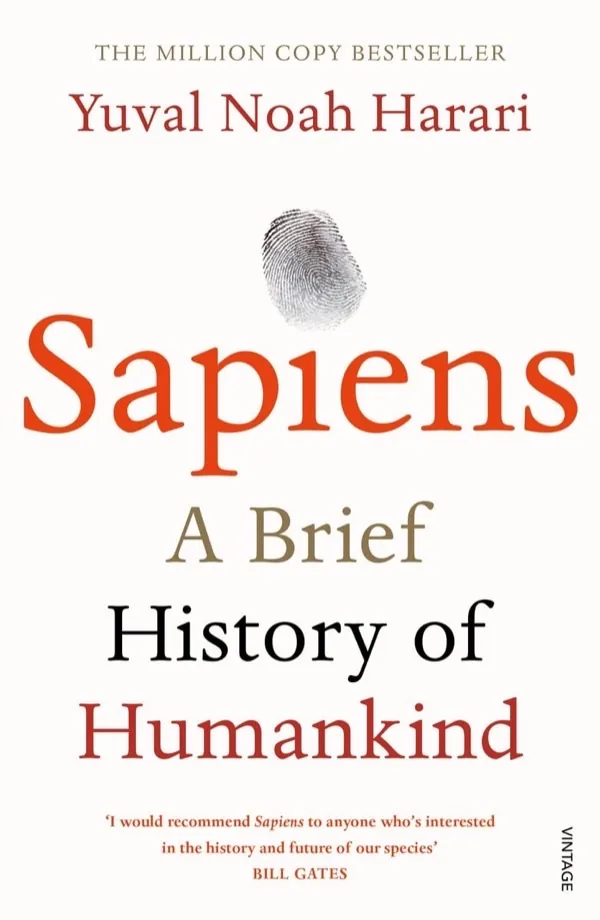
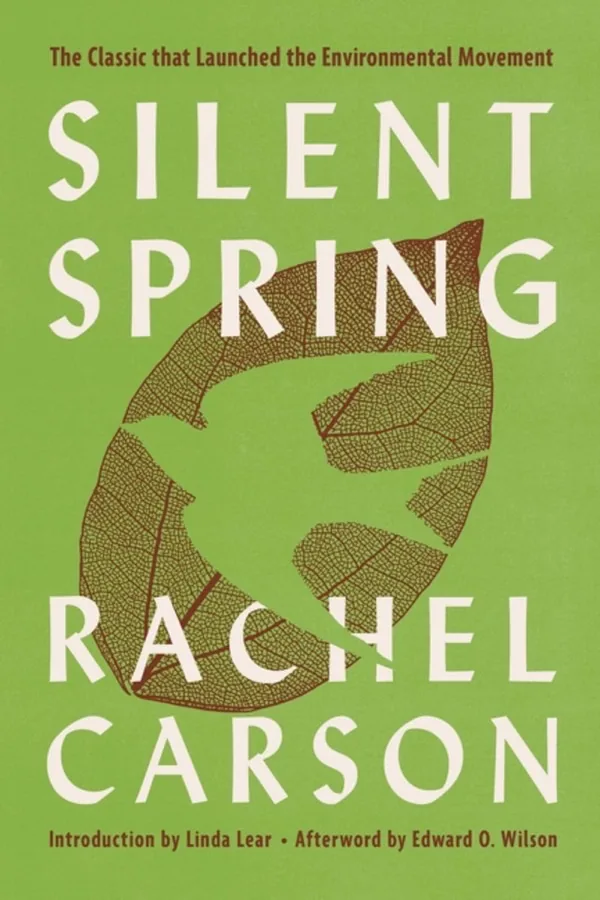
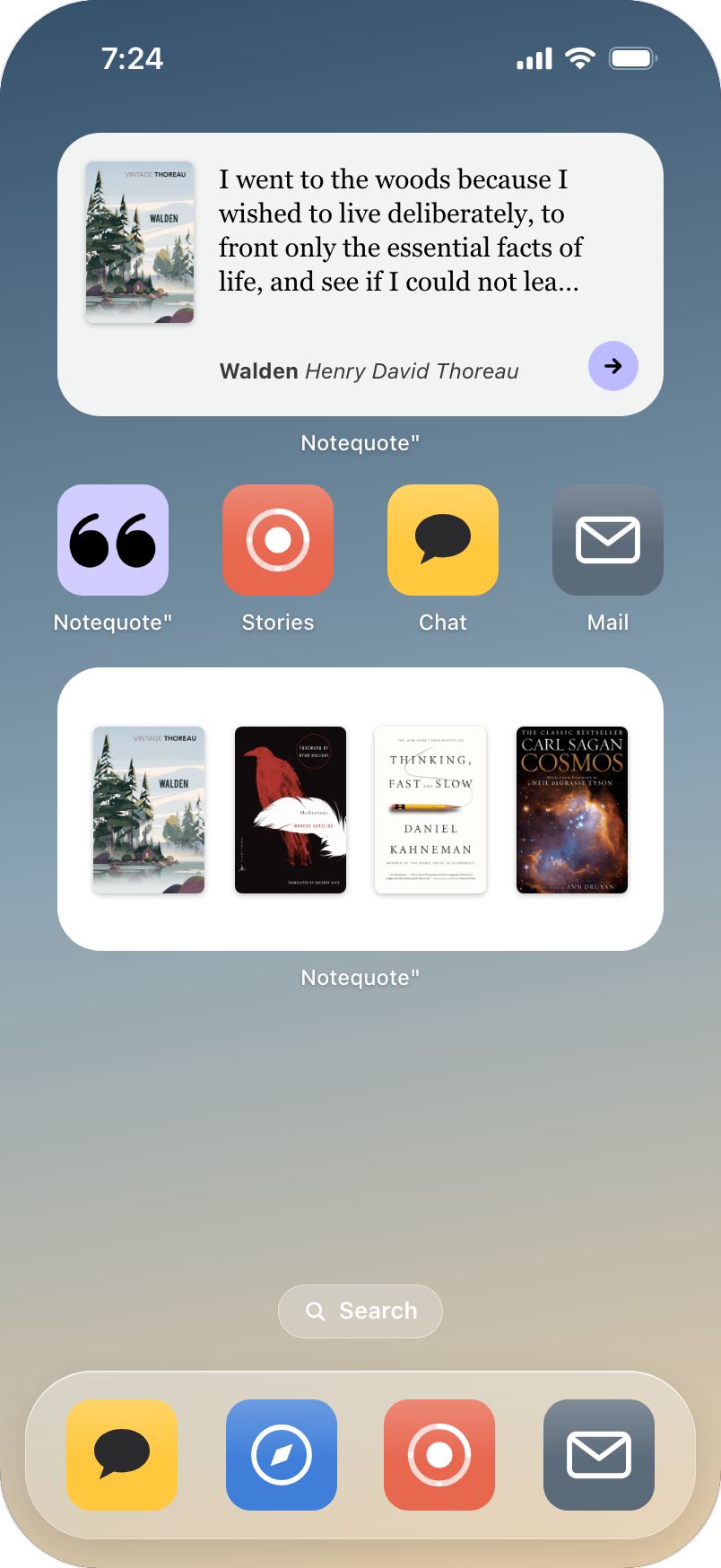
ライブラリには、出版社の表紙がついた実際の版が並んでいます: Walden (Vintage Classics, 2017) · Meditations (Modern Library) · Thinking, Fast and Slow (Farrar, Straus and Giroux, 2013) · The Design of Everyday Things (Basic Books, 2013) · Cosmos (Ballantine Books, 2013) · Sapiens (Vintage, 2015) · Silent Spring (Mariner Books, 2002). 表紙デザインの権利は各出版社に帰属します。