Evidenzia.

Fotografa le righe che segni. Conservale in un quaderno per ogni libro, pronte da ritrovare.

iPhone · iPad · Mac · Gratis per iniziare · App Store, dicembre 2026

iscriviti alla lista d’attesa

Un evidenziatore, come hai sempre segnato i libri.

Segna tutti i passaggi che vuoi.

Tocca + nel quaderno e scegli «nota / citazione da foto».

Scatta.

Tieni l’iPhone sopra la pagina. Una foto.

Ricerca delle evidenziazioni…

La pagina viene letta direttamente sul tuo iPhone.

Li ha trovati entrambi.

Ogni passaggio segnato arriva come nota, pronto da controllare.

Trascina il bordo.

Tocca un passaggio e trascinane i bordi per correggerlo.

Citalo.

Scorri a sinistra per farne una citazione.

Archiviati sotto Walden.

Tocca Fine. Entrambi finiscono in Walden, ciascuno con la sua pagina.

Le note restano note. Le citazioni diventano blocchi di citazione. Ognuna conserva la sua pagina.

Ogni riga, nel suo quaderno.

Funziona offlineHai eliminato un quaderno? Hai 30 giorni per recuperarlo.Esporta qualsiasi quaderno in PDF, con qualunque piano.

La libreria è ordinata per modifica recente.

Trovalo con una parola.

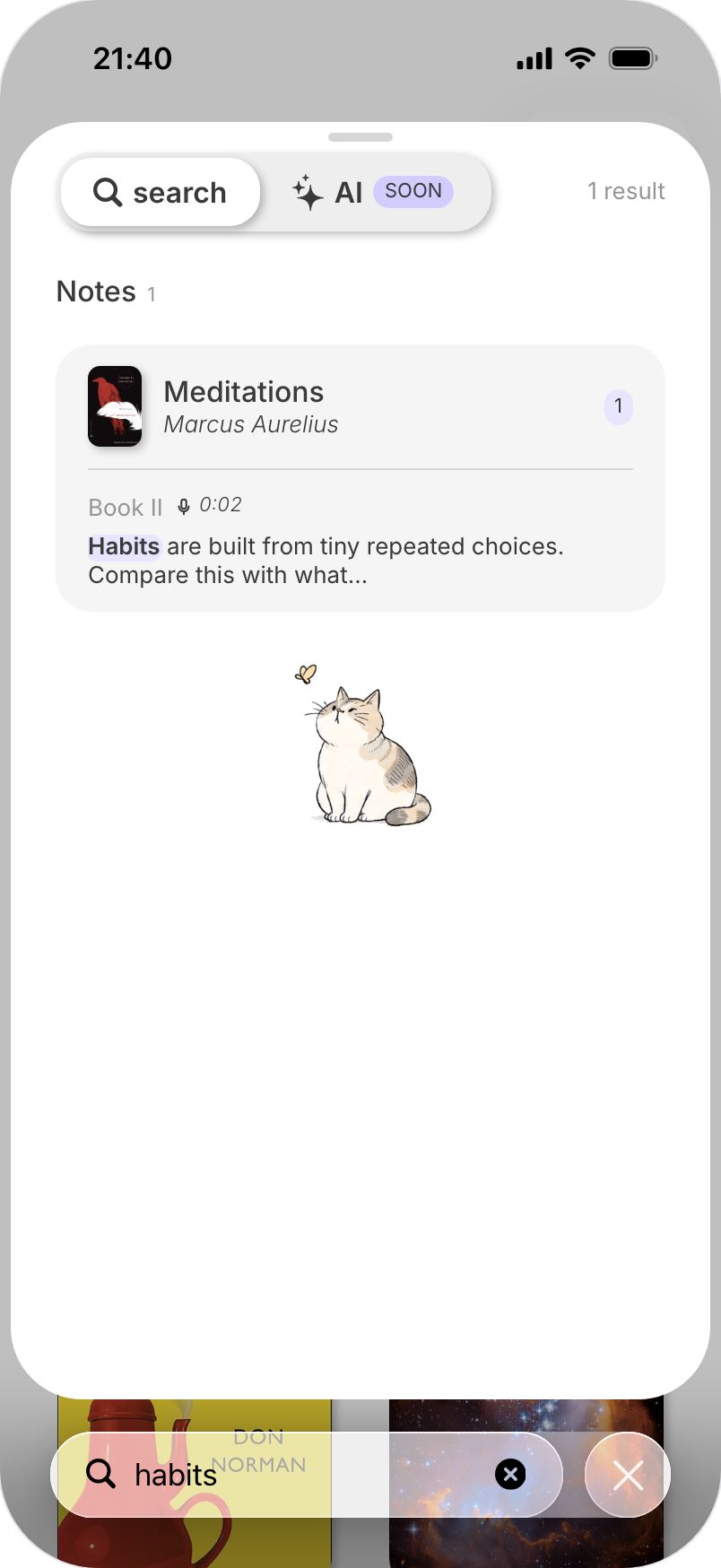
Scrivi parte di una parola per cercare in tutti i tuoi quaderni.

«delib» trova «live deliberately».

Un tocco ti riporta al quaderno giusto.

Evidenzia.Scatta.È salvato.

The story, step by step

  1. Una pagina aperta di Walden è accanto a un iPhone che mostra la libreria di Notequote". Un evidenziatore giallo segna due passaggi: «I went to the woods because I wished to live deliberately…» e «Our life is frittered away by detail.»
  2. Il quaderno Walden si apre in Notequote". Tocca + e scegli «nota / citazione da foto» per aprire la fotocamera.
  3. Il telefono, tenuto sopra la pagina, scatta una foto.
  4. Notequote" legge la foto: Rilevamento del testo, Ricerca delle evidenziazioni, Ricerca delle sottolineature. Segna entrambi i passaggi sulla foto e crea una scheda nota per ciascuno, con l’etichetta pagina 90.
  5. Trascinando la fine del secondo passaggio si aggiungono altre due frasi. Scorrendo sulla prima scheda, questa diventa una citazione.
  6. Dopo aver toccato «fine», entrambi i passaggi sono nel quaderno Walden, ciascuno con la pagina p. 90. Walden va in cima alla libreria.
  7. Cercando «delib» si trova il primo passaggio, «I went to the woods because I wished to live deliberately…», e toccandolo si apre Walden.
  8. Il quaderno Walden in Notequote" mostra entrambi i passaggi.

E c’è dell’altro.

Nove cose in più da fare con ciò che leggi.

  1. Schede citazione

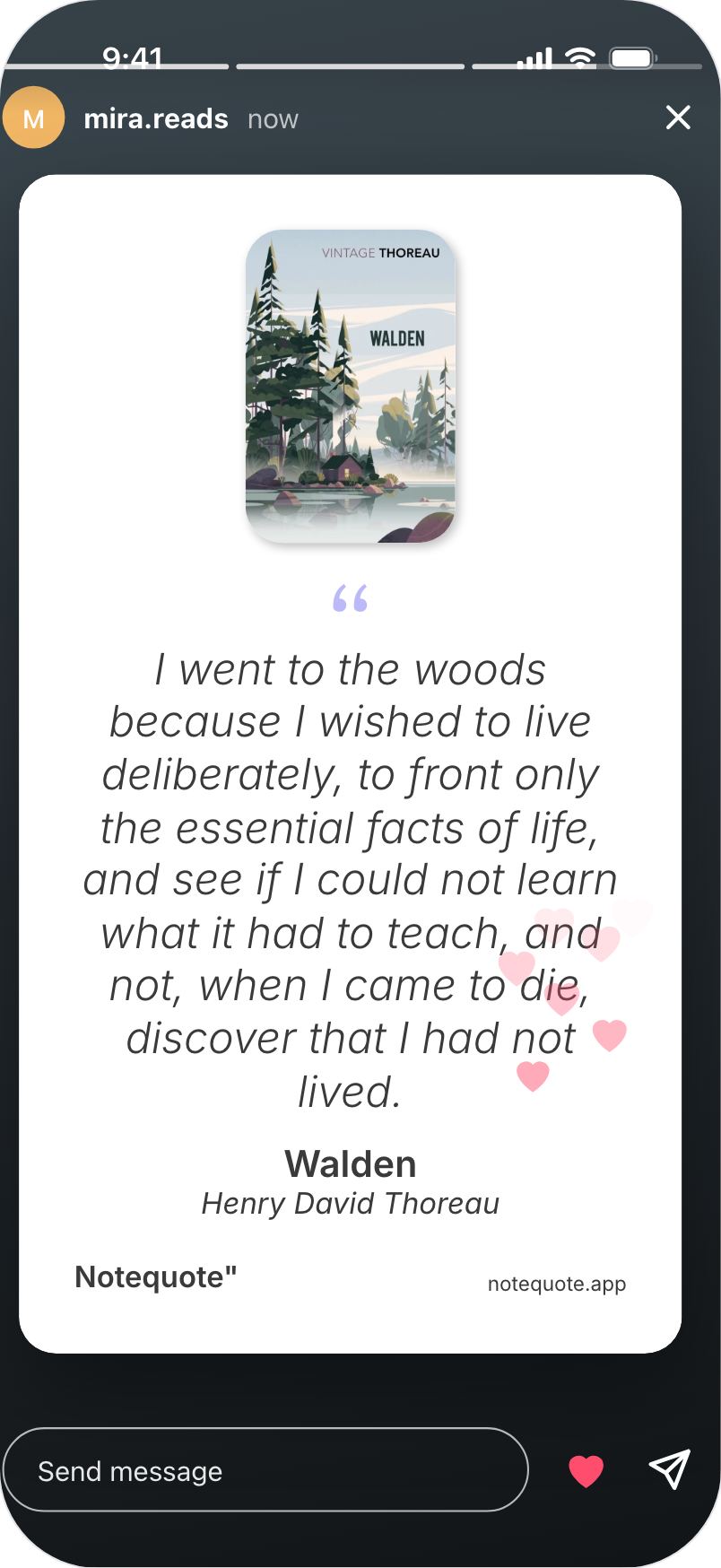
    Trasforma una riga in un’immagine per una storia, un post o un messaggio.

    guarda come funziona: Schede citazione
  2. Widget

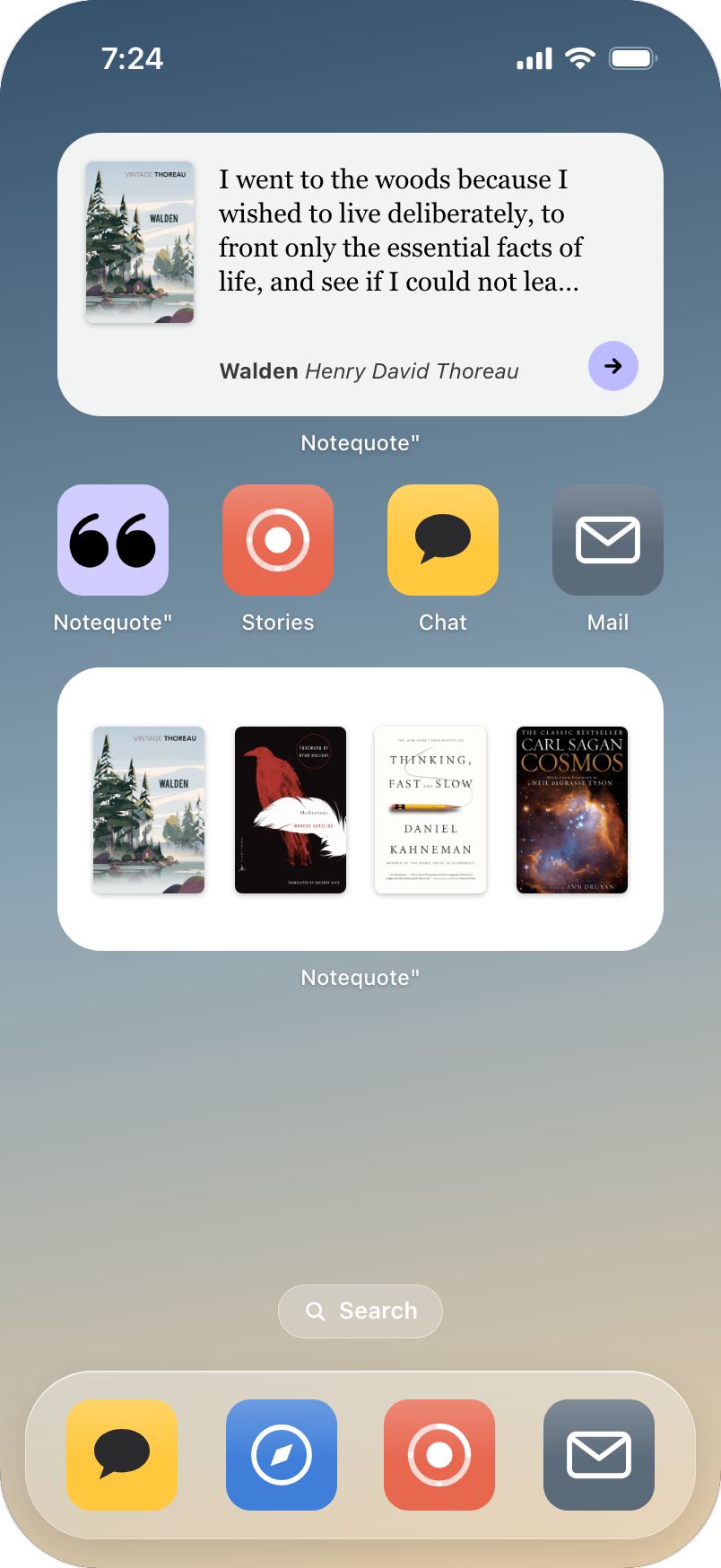
    Le tue citazioni nella schermata Home, nella schermata di blocco e in StandBy.

    guarda come funziona: Widget
  3. Note vocali

    Di’ ad alta voce un pensiero e la ricerca lo ritroverà più tardi.

    guarda come funziona: Note vocali
  4. Persone

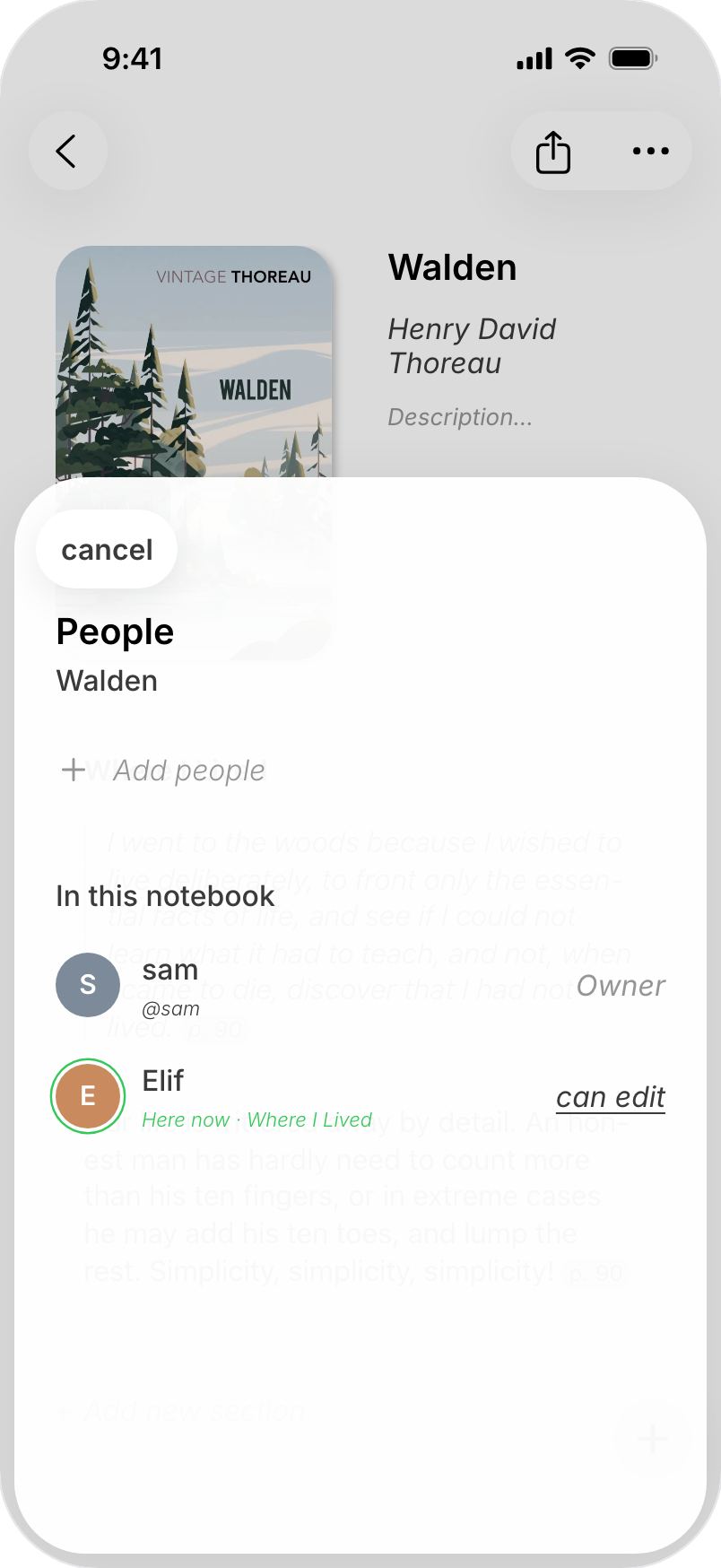
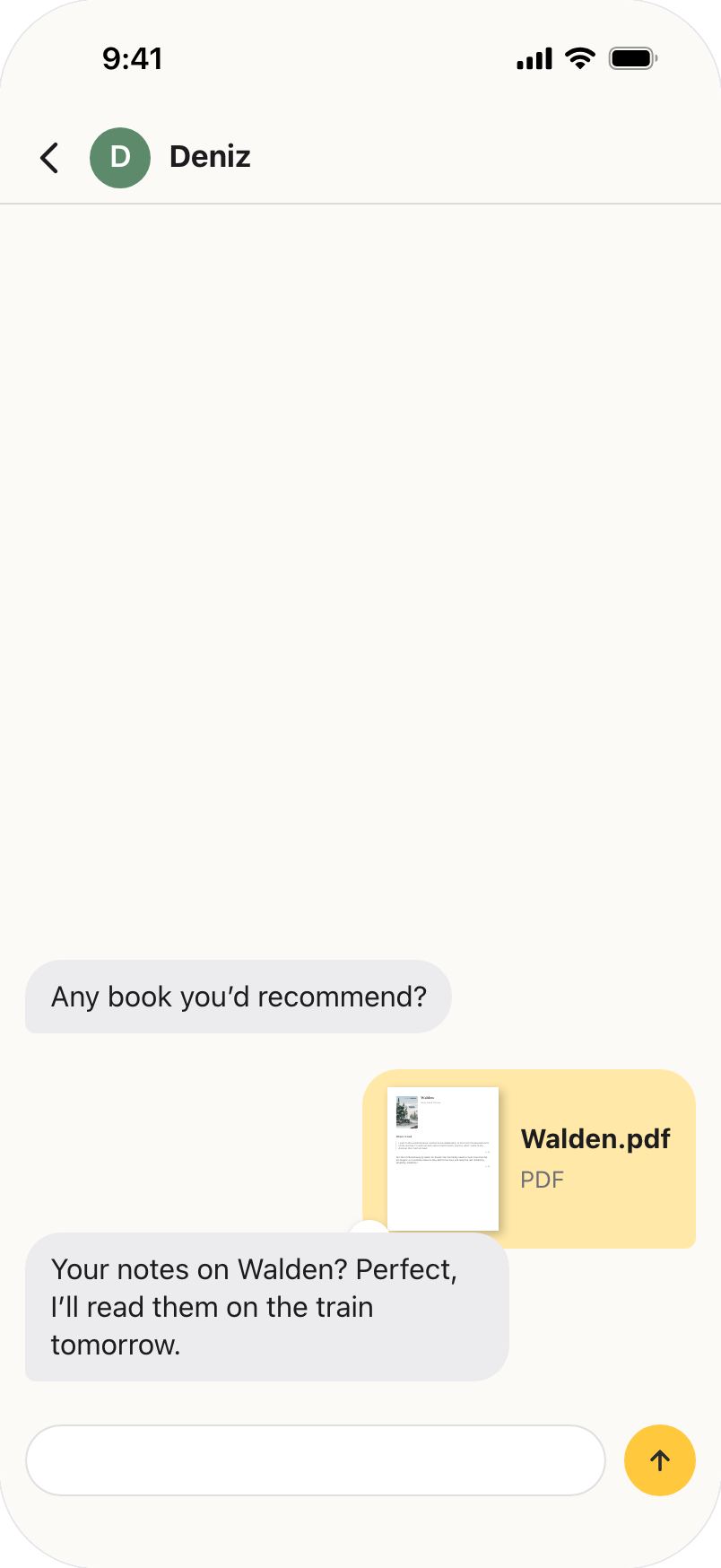
    Invita un amico con nome utente o email, e scegli chi può scrivere.

    guarda come funziona: Persone
  5. Quaderni condivisi

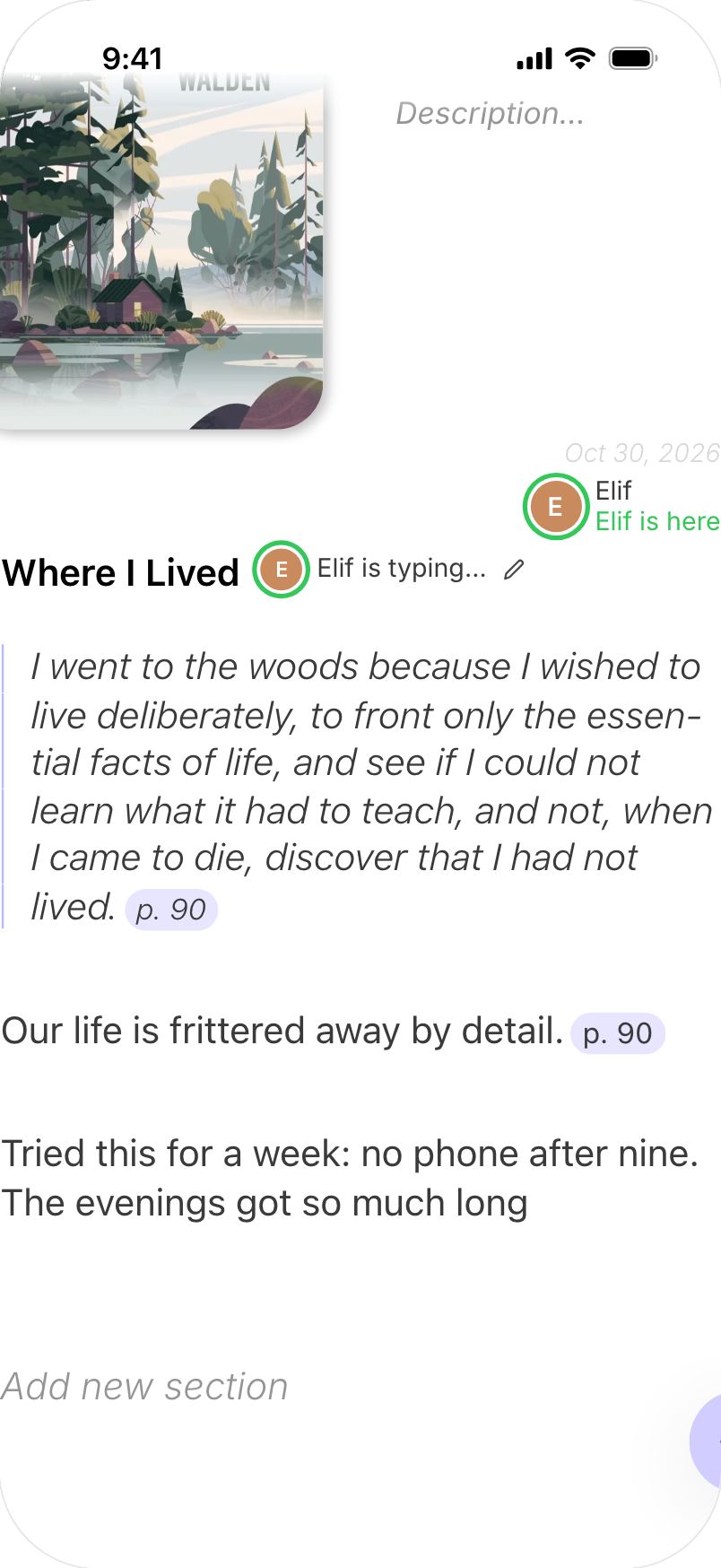
    Leggete insieme in un quaderno e vedete le note degli altri appena arrivano.

    guarda come funziona: Quaderni condivisi
  6. Link web

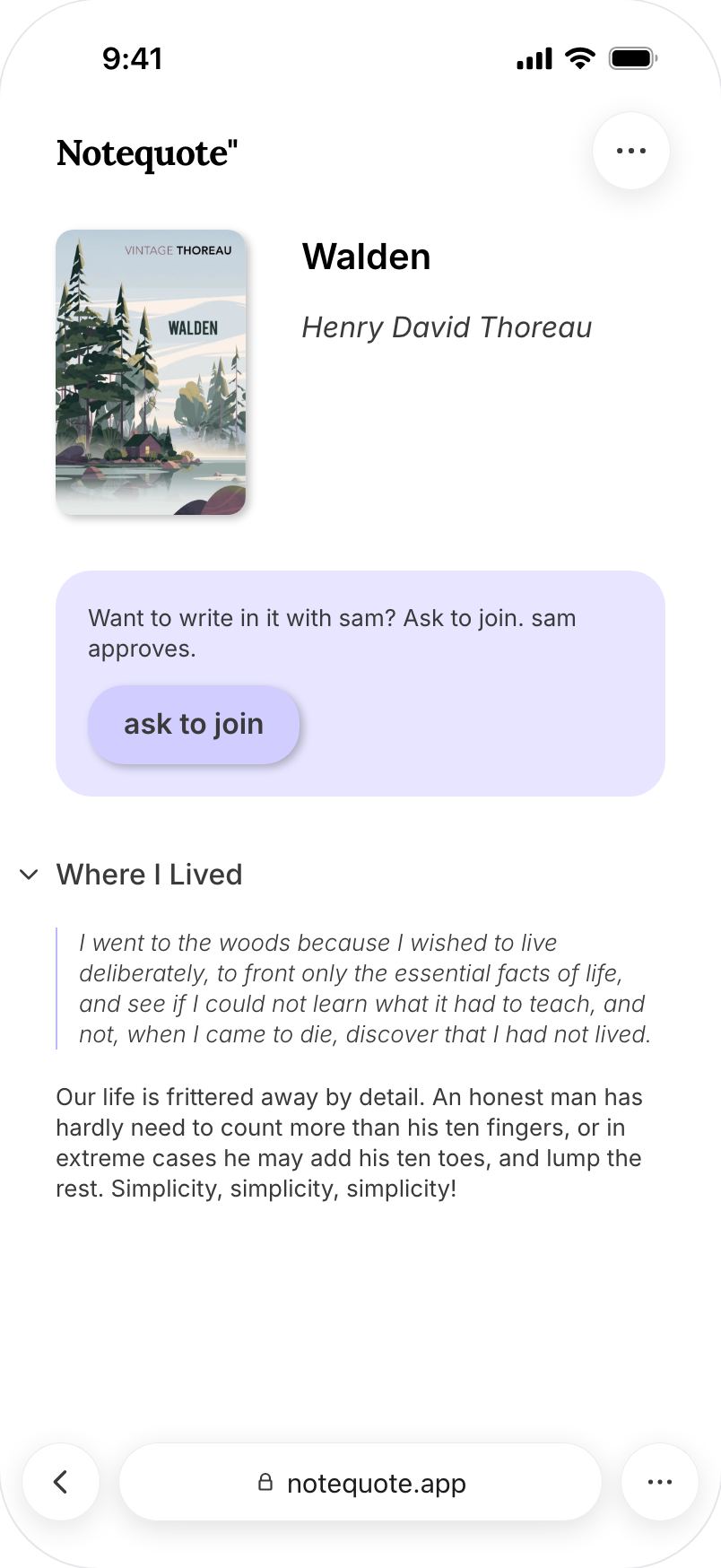
    Attiva un link e chiunque può leggere il quaderno in un browser.

    guarda come funziona: Link web
  7. PDF e documenti

    Apri un file PDF, Word o Pages e le sue evidenziazioni diventano citazioni.

    guarda come funziona: PDF e documenti
  8. Figure e tabelle

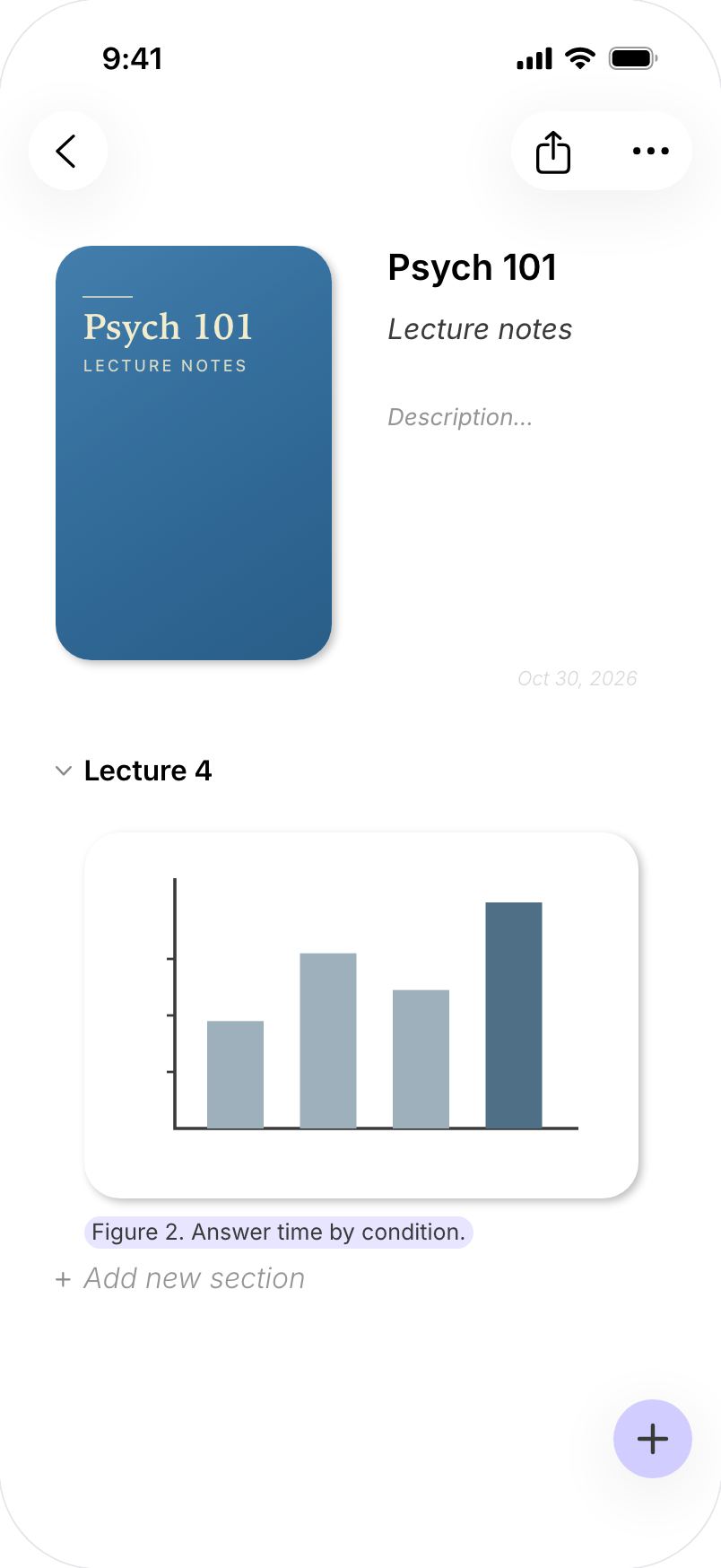
    Grafici, tabelle e immagini di un documento arrivano con le loro didascalie.

    guarda come funziona: Figure e tabelle
  9. Esporta

    Porta con te un quaderno in PDF, Word o Markdown.

    guarda come funziona: Esporta

Schede citazione

Trasforma una riga in un’immagine per una storia, un post o un messaggio.

Dove trovarla

In un quaderno: Condividi → Condividi una citazione

Piani

FunzioneGratisLitePro
Schede citazioneInclusoInclusoIncluso

Widget

Le tue citazioni nella schermata Home, nella schermata di blocco e in StandBy.

Dove trovarla

Tocca e tieni premuto sulla schermata Home → Modifica → Aggiungi widget → Notequote"

Piani

FunzioneGratisLitePro
WidgetInclusoInclusoIncluso

Note vocali

Di’ ad alta voce un pensiero e la ricerca lo ritroverà più tardi.

Dove trovarla

In un quaderno: + → Registra una nota vocale · sulla sua scheda: mostra trascrizione

Piani

FunzioneGratisLitePro
Durata di una nota vocale10 min30 min30 min
Trascrizioni di note vocali a settimana15illimitato

Persone

Invita un amico con nome utente o email, e scegli chi può scrivere.

Dove trovarla

In un quaderno: Condividi → con persone → Aggiungi persone

Piani

FunzioneGratisLitePro
Quaderni che condividi15illimitato
Unisciti ai quaderni condivisi da altriillimitatoillimitatoillimitato

Quaderni condivisi

Leggete insieme in un quaderno e vedete le note degli altri appena arrivano.

Dove trovarla

In un quaderno: Condividi → Persone

Piani

FunzioneGratisLitePro
Quaderni che condividi15illimitato
Unisciti ai quaderni condivisi da altriillimitatoillimitatoillimitato

Link web

Attiva un link e chiunque può leggere il quaderno in un browser.

Dove trovarla

In un quaderno: Condividi → sul web

Piani

FunzioneGratisLitePro
Quaderni che condividi15illimitato

PDF e documenti

Apri un file PDF, Word o Pages e le sue evidenziazioni diventano citazioni.

Dove trovarla

In un quaderno: + → Documento · in Safari: Condividi → Aggiungi a Notequote"

Piani

FunzioneGratisLitePro
Pagine da PDF e documenti a settimana530illimitato
Rilevamento di evidenziazioni e sottolineatureInclusoInclusoIncluso

Figure e tabelle

Grafici, tabelle e immagini di un documento arrivano con le loro didascalie.

Dove trovarla

In un quaderno: + → Documento · sulla pagina: + Figura

Piani

FunzioneGratisLitePro
Pagine da PDF e documenti a settimana530illimitato

Esporta

Porta con te un quaderno in PDF, Word o Markdown.

Dove trovarla

In un quaderno: ⋯ → esporta

Piani

FunzioneGratisLitePro
PDF di qualsiasi quadernoInclusoInclusoIncluso
Word e MarkdownNon inclusoInclusoIncluso

Ogni piano trova le tue evidenziazioni.

Ogni piano trova i passaggi segnati. I piani a pagamento aggiungono scansioni, contenuti multimediali sui tuoi dispositivi e più opzioni di condivisione.

Gratis

Conserva le tue note gratis.

5

scansioni di pagine a settimana

  • Rilevamento di evidenziazioni e sottolineature
  • Quaderni, sezioni e note illimitati
  • Note e copertine su tutti i tuoi dispositivi
  • PDF di qualsiasi quaderno
  • Condividi 1 dei tuoi quaderni

Lite

Più scansioni, sui tuoi dispositivi.

30

scansioni di pagine a settimana

  • Rilevamento di evidenziazioni e sottolineature
  • Foto e note vocali su tutti i tuoi dispositivi
  • Esportazione in Word e Markdown
  • Condividi fino a 5 dei tuoi quaderni

Pro

Scansiona senza limiti di pagine.

illimitato

scansioni di pagine

  • Rilevamento di evidenziazioni e sottolineature
  • Tutto quello che c’è in Lite
  • Pagine di documenti, traduzioni e trascrizioni di note vocali illimitate
  • Condividi tutti i quaderni che vuoi
vedi tutte le funzioni mostra meno
Tutte le funzioni di Gratis, Lite e Pro
FunzioneGratisLitePro
La tua libreria
Quaderni, sezioni e noteillimitatoillimitatoillimitato
Ricerca in tutta la libreriaInclusoInclusoIncluso
Recupera un quaderno eliminato30 giorni30 giorni30 giorni
Fotocamera e documenti
Scansioni di pagine a settimana530illimitato
Pagine da PDF e documenti a settimana530illimitato
Rilevamento di evidenziazioni e sottolineatureInclusoInclusoIncluso
Traduzioni sul tuo iPhone a settimana530illimitato
Note vocali
Note vocaliillimitatoillimitatoillimitato
Durata di una nota vocale10 min30 min30 min
Trascrizioni di note vocali a settimana15illimitato
Dispositivi ed esportazione
Quaderni, note e copertineInclusoInclusoIncluso
Foto e note vocalisu questo dispositivoInclusoIncluso
PDF di qualsiasi quadernoInclusoInclusoIncluso
Word e MarkdownNon inclusoInclusoIncluso
Condivisione
Quaderni che condividi15illimitato
Unisciti ai quaderni condivisi da altriillimitatoillimitatoillimitato
Schede citazioneInclusoInclusoIncluso
Extra
WidgetInclusoInclusoIncluso
Icone alternative dell’appNon inclusoInclusoIncluso

I nomi e i limiti dei piani sono i valori previsti al lancio e possono cambiare. I prezzi sono indicati nell’App Store prima dell’abbonamento. Una pagina conta solo quando salvi qualcosa da essa. Ogni quota settimanale parte dal primo utilizzo e ricomincia sette giorni dopo.

Notequote"

Le tue letture, un quaderno alla volta.

Iscriviti alla lista d’attesa.

Notequote" arriva sull’App Store a dicembre 2026. Lasciaci la tua email e ti scriveremo quando sarà disponibile.

La lista d’attesa richiede JavaScript. Puoi anche scrivere a support@notequote.app.

Domande

Di cosa ho bisogno?

Un iPhone o iPad con iOS 26 o versioni successive, oppure un Mac con chip Apple, e un account Notequote" gratuito. Accedi con un codice via email, con Apple o con Google, e devi avere almeno 16 anni.

Trova sempre quello che ho segnato?

Un evidenziatore colorato funziona meglio. Alcune sottolineature a penna potrebbero non essere rilevate. Puoi controllare ogni passaggio prima di salvarlo, regolarne i margini o selezionare le parole a mano.

Quali libri e quali lingue legge?

Libri stampati con testo orizzontale, nelle lingue supportate dal riconoscimento del testo di Apple sul tuo iPhone. La scrittura a mano e il giapponese verticale non sono supportati. L’app stessa parla 26 lingue al lancio, tra cui English, Türkçe e 日本語.

Dove viene conservata la mia libreria?

Prima di tutto sul tuo iPhone, anche offline. Le pagine vengono lette sul telefono e ciò che leggi non finisce mai nei dati di analisi. Hai eliminato un quaderno per errore? Hai 30 giorni per recuperarlo. Esporta qualsiasi quaderno in PDF con qualunque piano ed elimina il tuo account dall’app.

Cosa conta come scansione di pagina?

Una pagina conta quando ne salvi qualcosa. Nuovi scatti, annullamenti e scansioni non riuscite non contano. Più passaggi della stessa pagina contano una sola volta.

Quando posso averlo?

Notequote" arriva sull’App Store a dicembre 2026. La beta TestFlight su invito inizia il 1° novembre. Se desideri partecipare, spunta la casella quando ti iscrivi alla lista d’attesa.

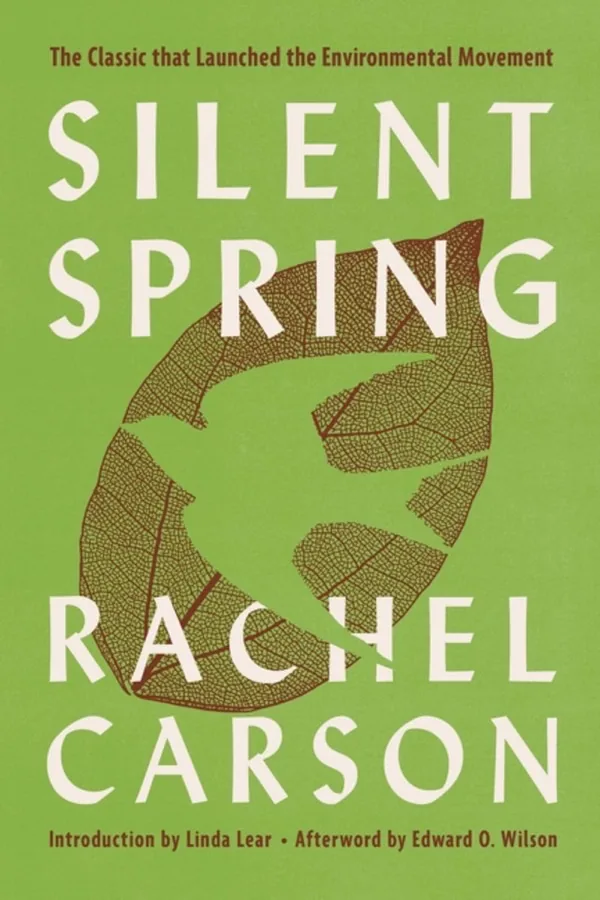
La Libreria mostra edizioni reali con le copertine dei loro editori: Walden (Vintage Classics, 2017) · Meditations (Modern Library) · Thinking, Fast and Slow (Farrar, Straus and Giroux, 2013) · The Design of Everyday Things (Basic Books, 2013) · Cosmos (Ballantine Books, 2013) · Sapiens (Vintage, 2015) · Silent Spring (Mariner Books, 2002). I progetti delle copertine appartengono ai rispettivi editori.