
 무료
무료
메모를 무료로 보관하세요.
5
주간 페이지 스캔
- 하이라이트 및 밑줄 감지
- 노트, 섹션, 메모 무제한
- 모든 기기에서 노트와 표지
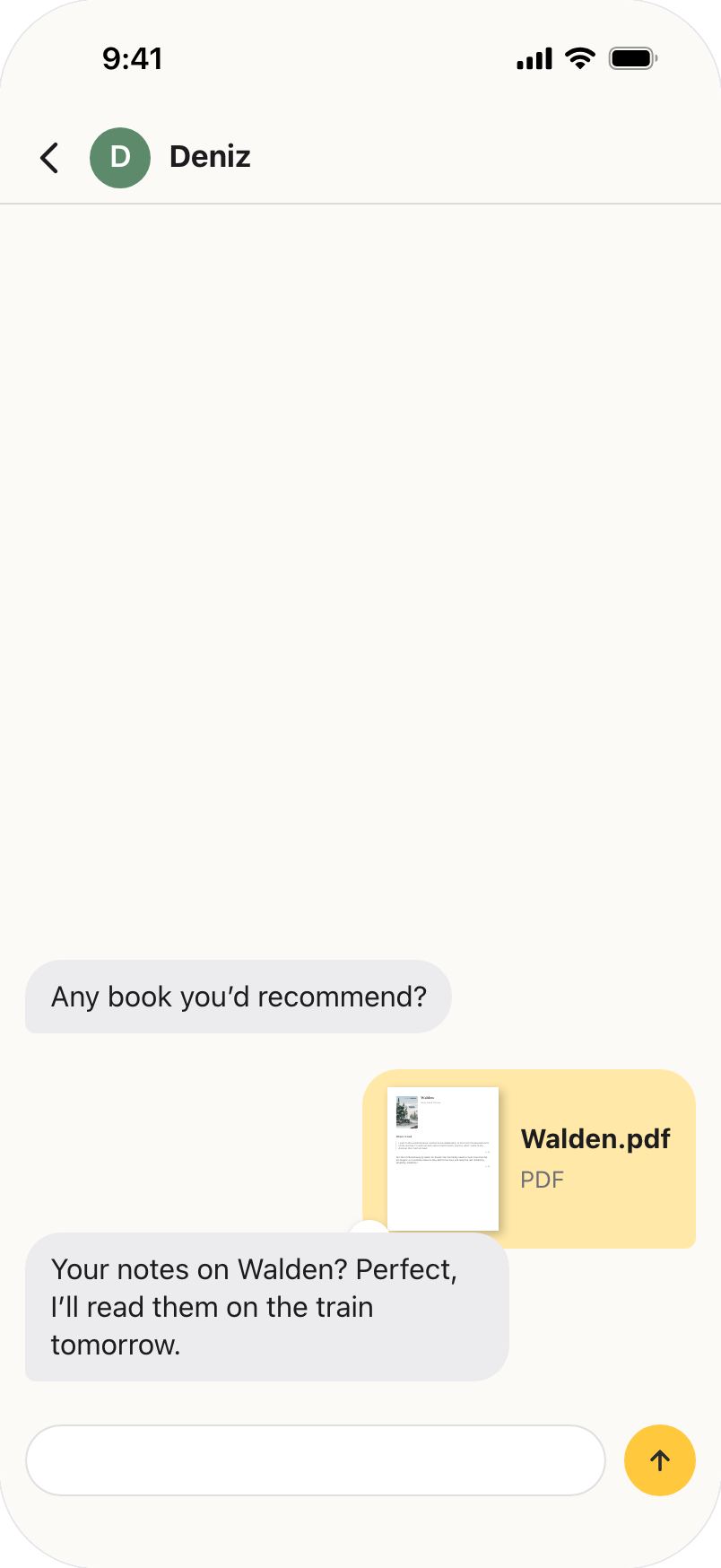
- 모든 노트의 PDF
- 내 노트 1개 공유
표시한 문장을 촬영해 보세요. 책마다 노트에 보관하면 나중에 다시 찾을 수 있어요.
형광펜, 늘 책에 표시하던 그대로요.
원하는 만큼 표시하세요.

노트에서 +를 누르고 ‘사진에서 노트/인용구’를 선택해 주세요.

iPhone을 페이지 위에 드세요. 사진 한 장이면 돼요.

하이라이트 찾는 중…
페이지는 iPhone 안에서 바로 읽혀요.

표시한 구절이 하나씩 노트로 도착해요. 확인만 하면 돼요.

구절을 탭하고 양 끝을 드래그해서 고치세요.

왼쪽으로 쓸어넘기면 인용구가 돼요.

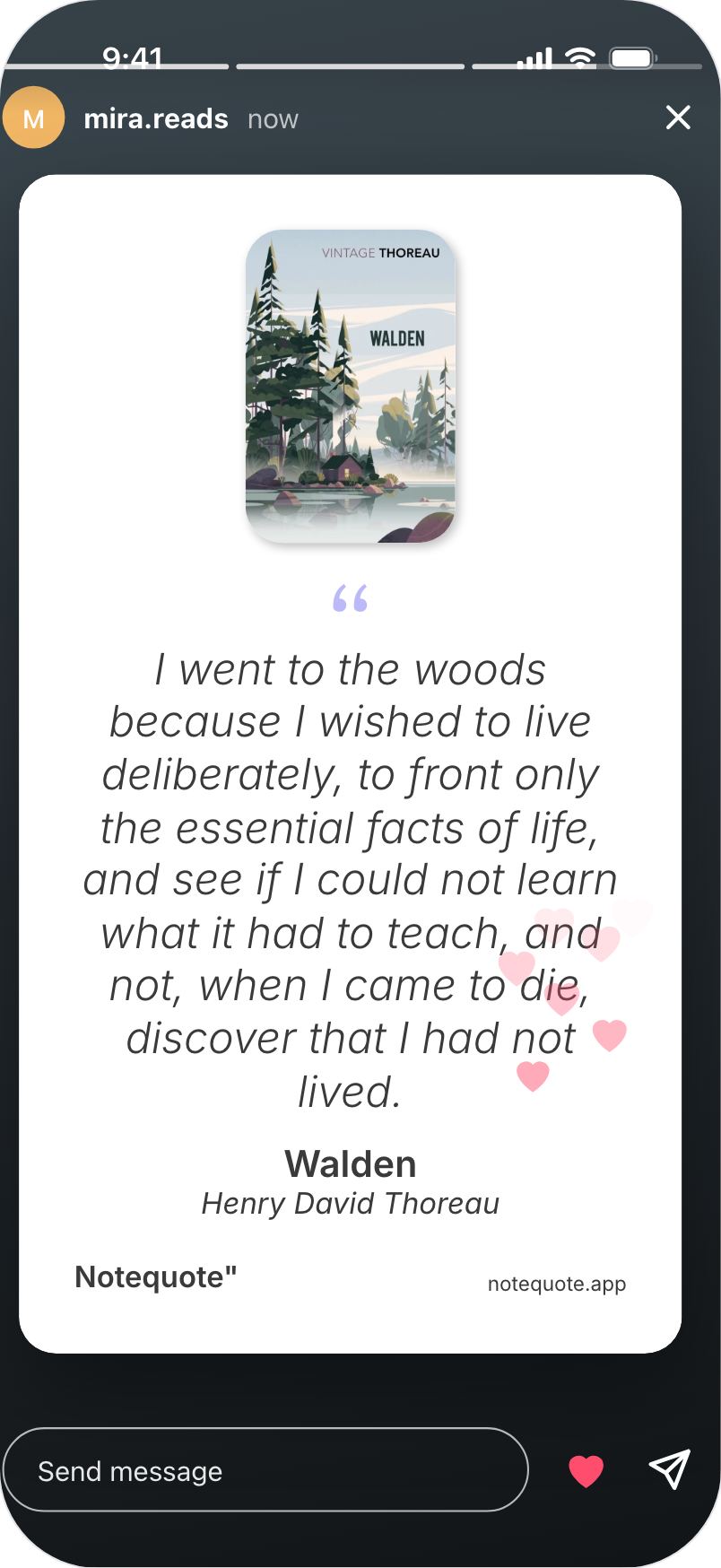
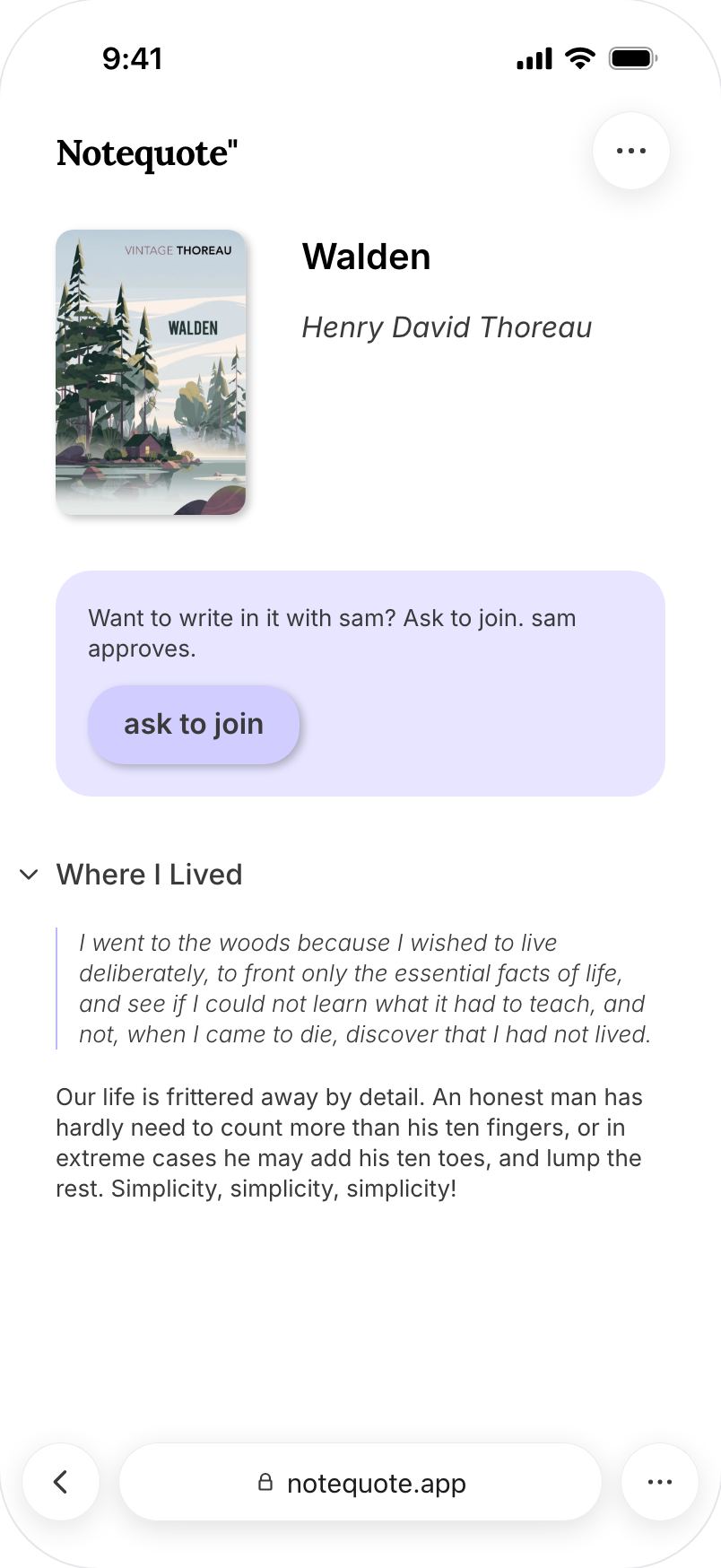
‘완료’를 탭하세요. 두 구절이 페이지와 함께 Walden에 들어가요.
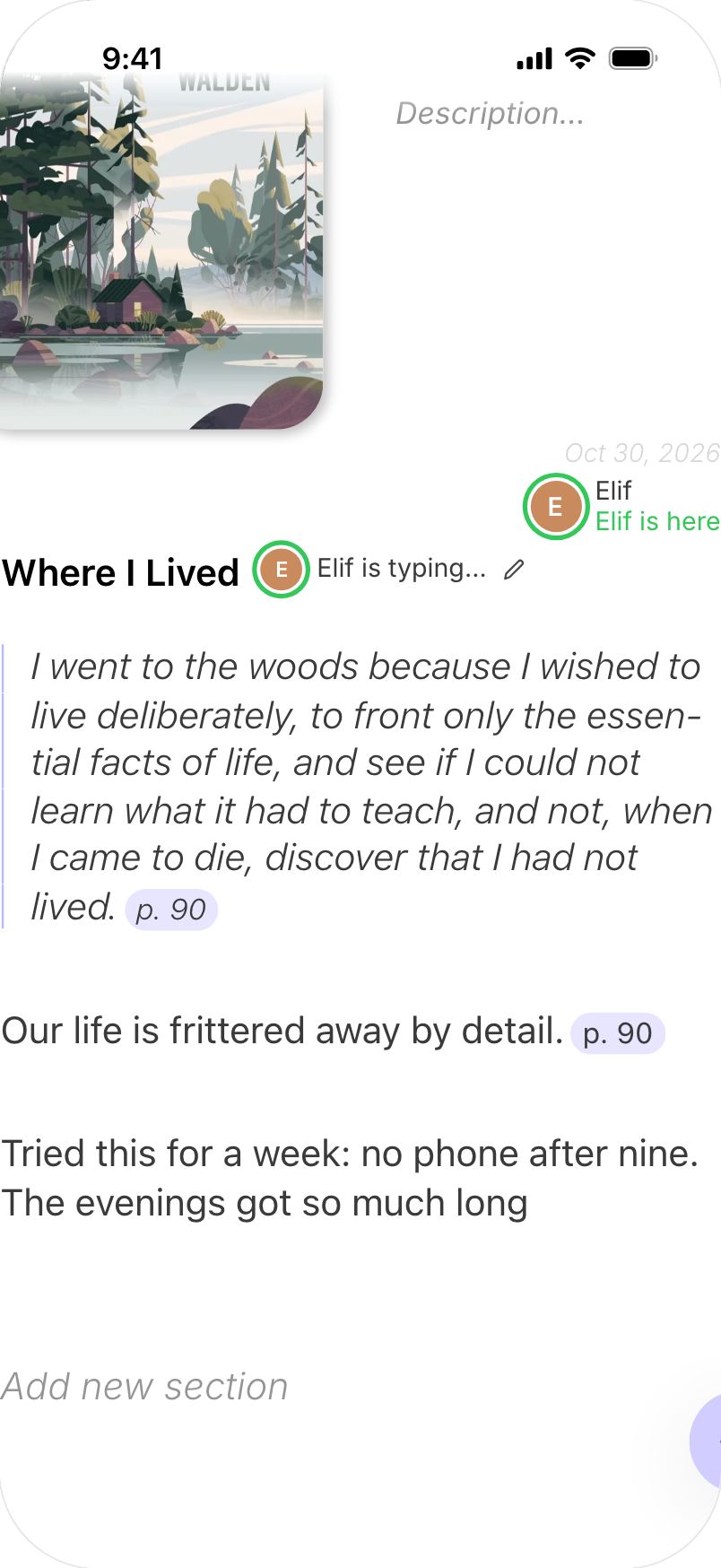
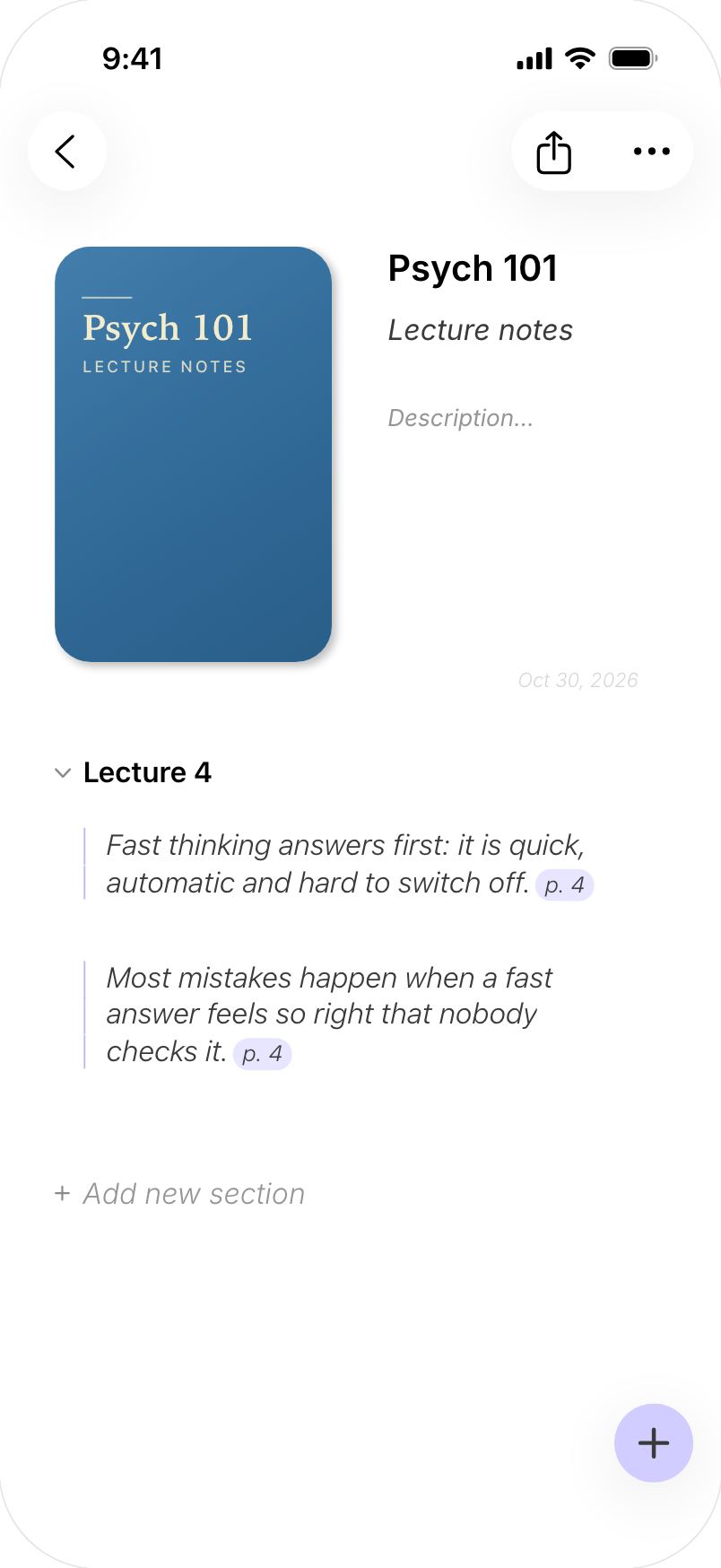
노트는 노트로, 인용구는 인용 블록으로. 모두 페이지를 기억해요.

오프라인에서도 작동노트를 삭제했나요? 30일 안에 복구할 수 있어요.모든 플랜에서 어떤 노트든 PDF로 내보낼 수 있어요.
서재가 최근 편집한 순서로 정렬돼 있어요.

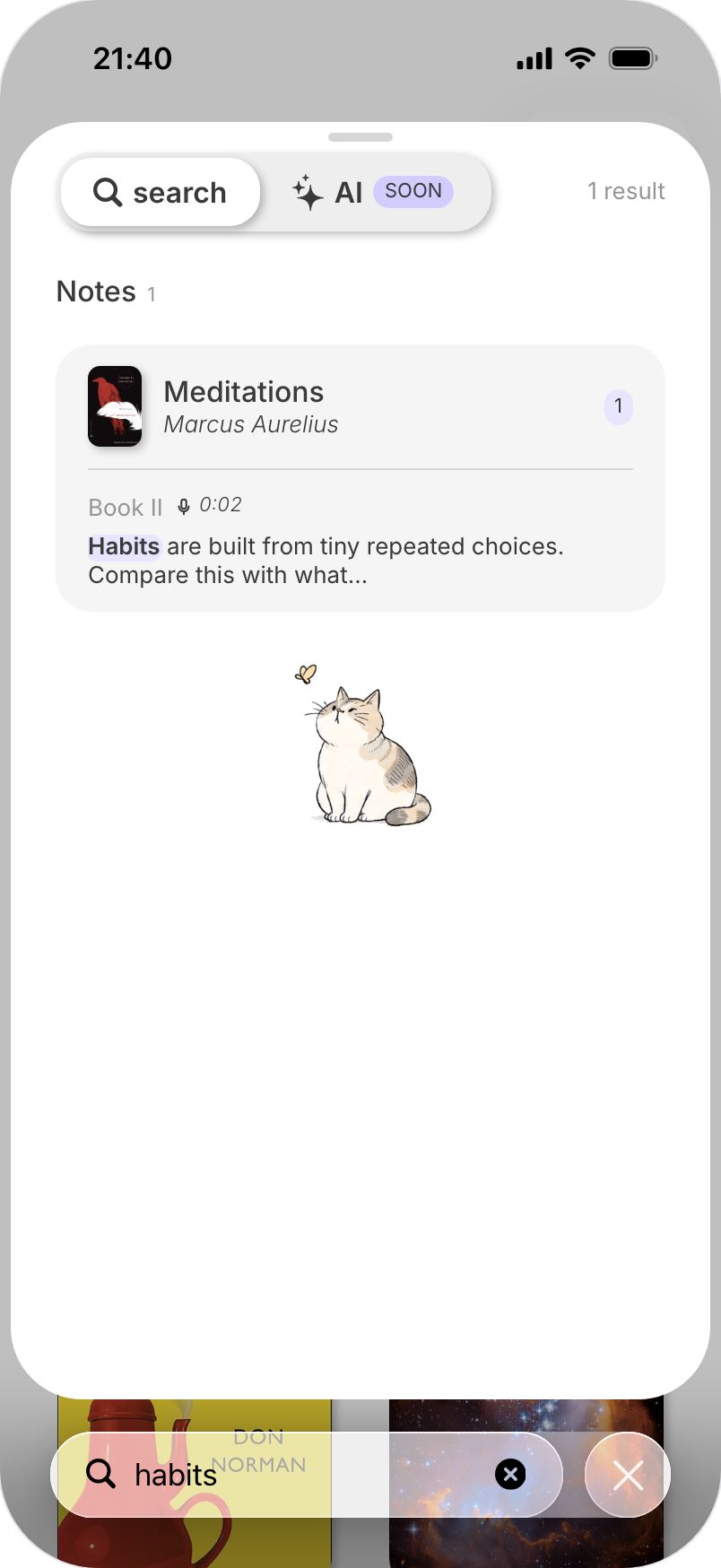
단어의 일부를 입력하면 모든 노트에서 검색할 수 있어요.
“delib” 검색으로 “live deliberately”을(를) 찾아요.
한 번 누르면 원하는 노트로 이동해요.


읽은 것으로 할 수 있는 아홉 가지가 더 있어요.
모든 플랜에서 표시된 구절을 찾을 수 있어요. 유료 플랜은 스캔 횟수, 기기 간 미디어와 더 많은 공유 옵션을 제공해요.
무료메모를 무료로 보관하세요.
5
주간 페이지 스캔
 Lite
Lite여러 기기에서 더 많은 스캔.
30
주간 페이지 스캔
 Pro
Pro페이지 제한 없이 스캔하세요.
무제한
페이지 스캔
| 기능 | 무료 | Lite | Pro |
|---|---|---|---|
| 내 서재 | |||
| 노트, 섹션 및 노트 | 무제한 | 무제한 | 무제한 |
| 서재 전체 검색 | 포함 | 포함 | 포함 |
| 삭제한 노트 복구 | 30일 | 30일 | 30일 |
| 카메라와 문서 | |||
| 주간 페이지 스캔 | 5 | 30 | 무제한 |
| 주간 PDF 및 문서 페이지 | 5 | 30 | 무제한 |
| 하이라이트 및 밑줄 감지 | 포함 | 포함 | 포함 |
| 주간 iPhone 내 번역 | 5 | 30 | 무제한 |
| 음성 메모 | |||
| 음성 메모 | 무제한 | 무제한 | 무제한 |
| 음성 메모 1개 길이 | 10분 | 30분 | 30분 |
| 주간 음성 메모 받아쓰기 | 1 | 5 | 무제한 |
| 기기 및 내보내기 | |||
| 노트, 메모, 표지 | 포함 | 포함 | 포함 |
| 사진과 음성 메모 | 이 기기에만 | 포함 | 포함 |
| 모든 노트의 PDF | 포함 | 포함 | 포함 |
| Word 및 Markdown | 미포함 | 포함 | 포함 |
| 공유 | |||
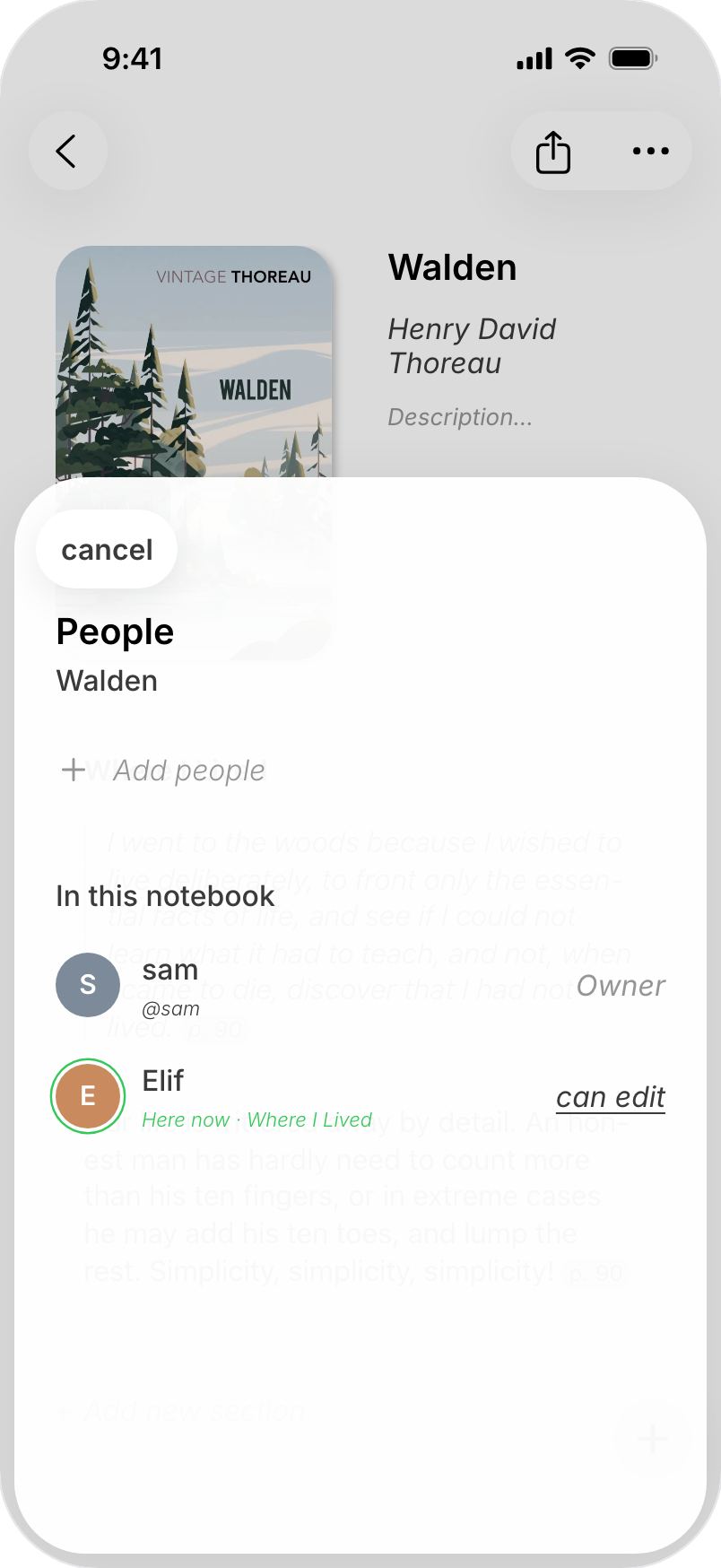
| 내가 공유하는 노트 | 1 | 5 | 무제한 |
| 다른 사람이 공유한 노트에 참여 | 무제한 | 무제한 | 무제한 |
| 인용구 카드 | 포함 | 포함 | 포함 |
| 기타 | |||
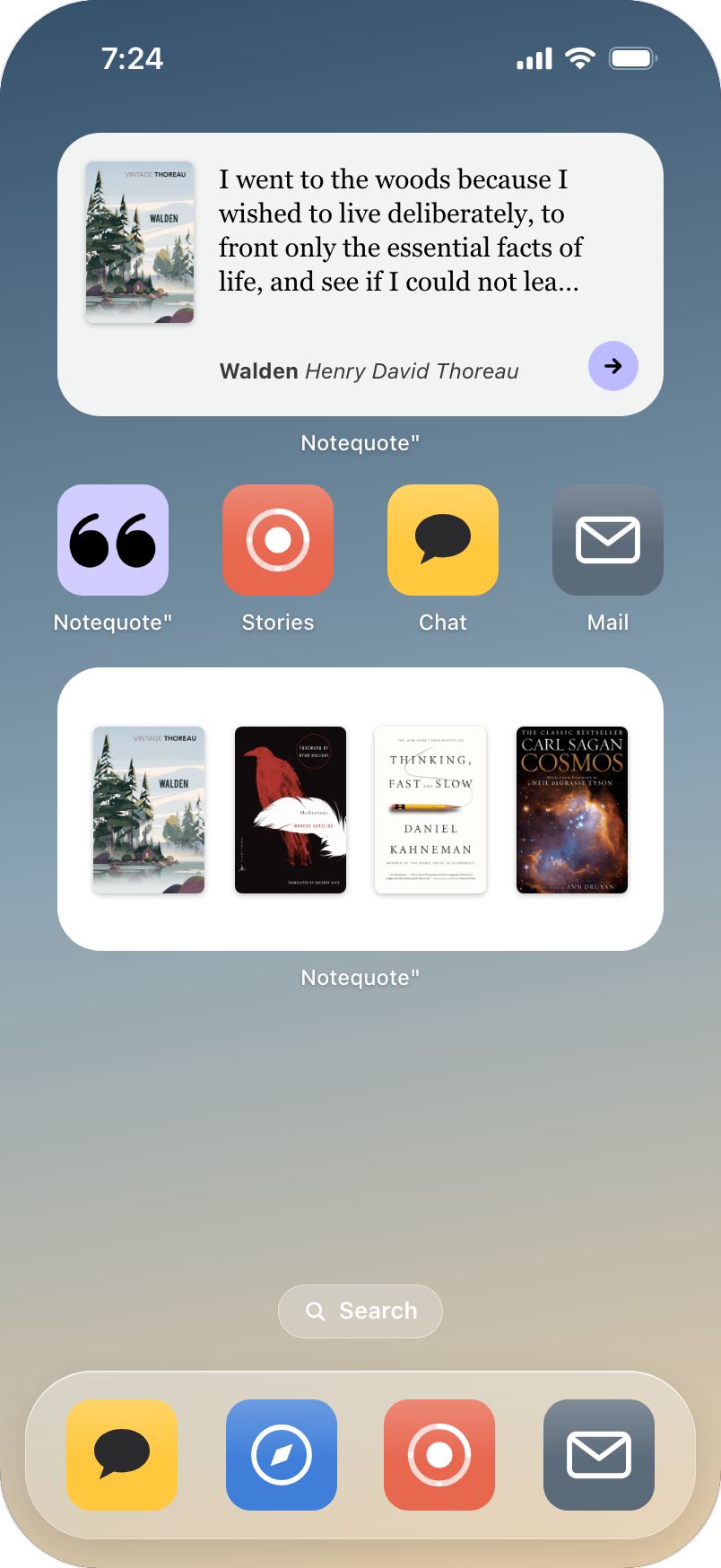
| 위젯 | 포함 | 포함 | 포함 |
| 대체 앱 아이콘 | 미포함 | 포함 | 포함 |
요금제 이름과 한도는 출시 시점 계획 기준이며 바뀔 수 있어요. 가격은 구독 전에 App Store에 표시돼요. 페이지는 그 페이지에서 무언가를 저장할 때만 집계돼요. 주간 한도는 처음 사용할 때부터 시작되고 7일 뒤에 다시 시작돼요.
Notequote"
독서를, 노트 하나씩.
Notequote" 앱은 2026년 12월 App Store에 출시돼요. 이메일을 남겨 주시면 출시될 때 알려 드릴게요.
iOS 26 이상의 iPhone 또는 iPad(또는 Apple 실리콘 Mac)와 무료 Notequote" 계정이 필요해요. 이메일 코드, Apple 또는 Google로 로그인하며, 만 16세 이상이어야 해요.
색 형광펜으로 표시한 부분이 가장 잘 인식돼요. 펜으로 그은 밑줄은 놓칠 수 있어요. 저장하기 전에 각 구절을 확인하고 범위를 조정하거나 직접 단어를 선택할 수 있어요.
가로쓰기로 인쇄된 책을 iPhone에서 Apple 텍스트 인식이 지원하는 언어로 읽어요. 손글씨와 일본어 세로쓰기는 지원하지 않아요. 앱 자체는 출시 시점에 English, Türkçe, 日本語를 포함해 26개 언어를 지원해요.
먼저 iPhone에 저장되고 오프라인에서도 작동해요. 페이지는 휴대전화에서 읽고, 읽은 내용은 분석 도구로 보내지 않아요. 실수로 노트를 삭제했나요? 30일 안에 복구할 수 있어요. 모든 플랜에서 어떤 노트든 PDF로 내보낼 수 있고, 앱 안에서 계정을 삭제할 수 있어요.
해당 페이지에서 무언가를 저장하면 1회로 계산돼요. 다시 촬영하거나 취소하거나 스캔에 실패하면 계산되지 않아요. 같은 페이지에서 여러 구절을 저장해도 1회예요.
Notequote"는 2026년 12월 App Store에 출시될 예정이에요. 초대제로 진행되는 TestFlight 베타는 11월 1일에 시작해요. 참여를 원하면 대기자 명단에 등록할 때 체크박스를 선택해 주세요.
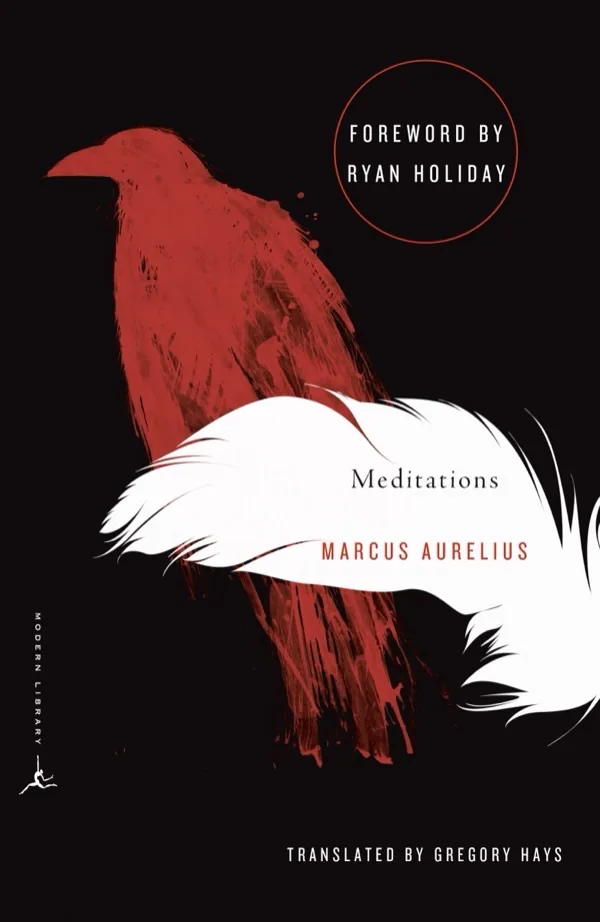
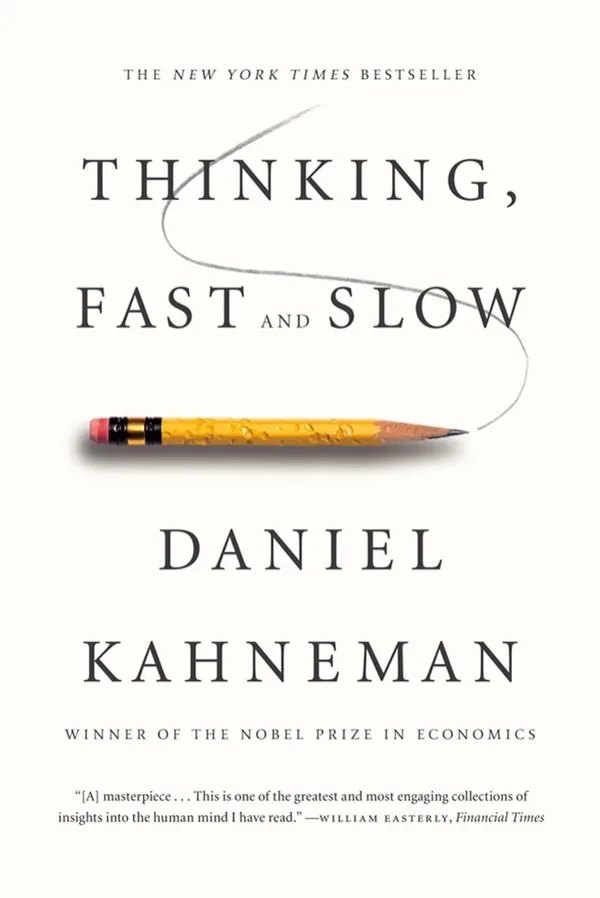
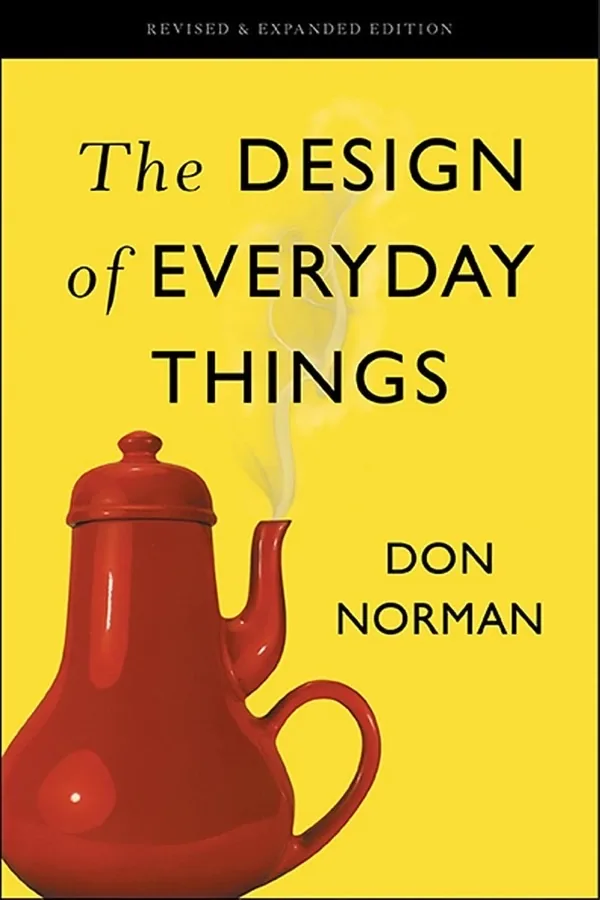
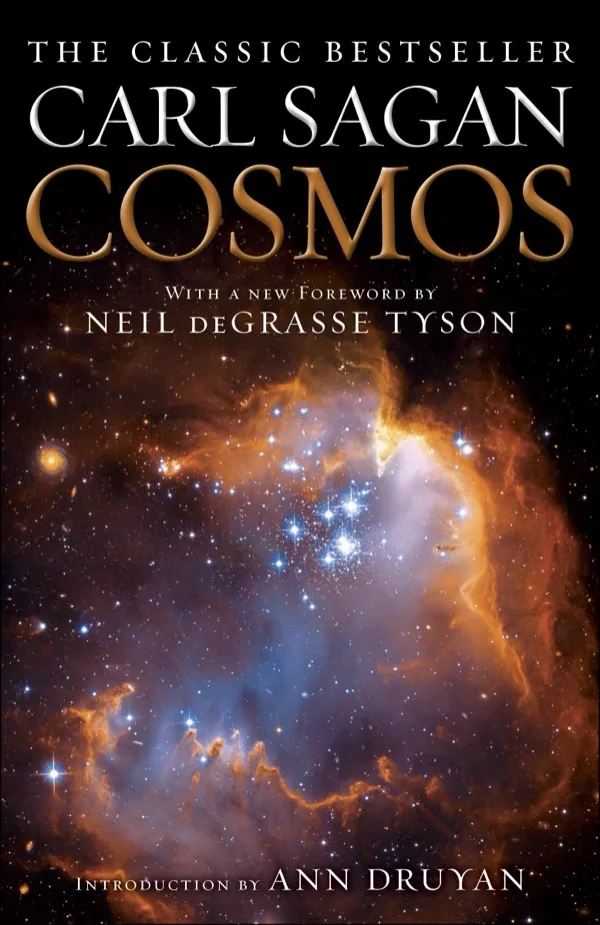
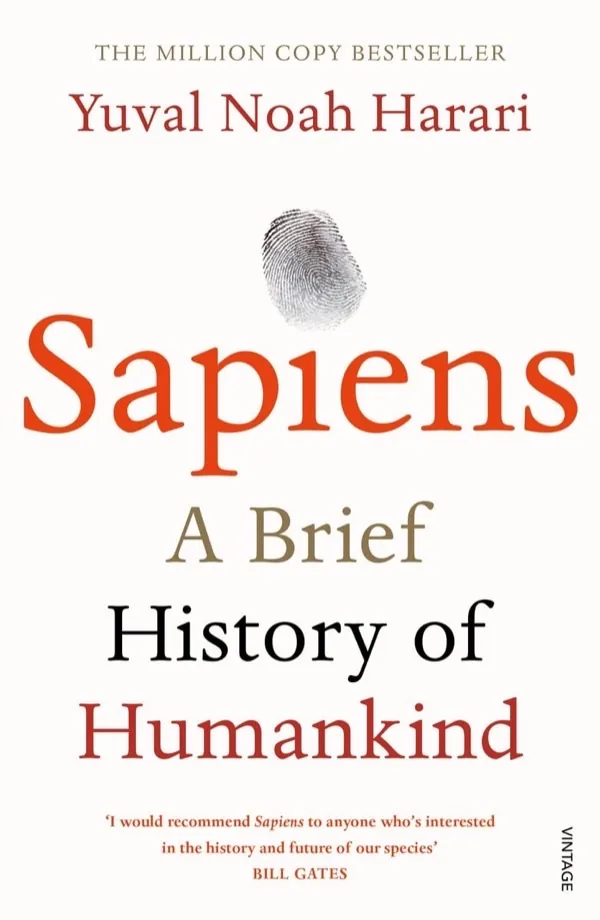
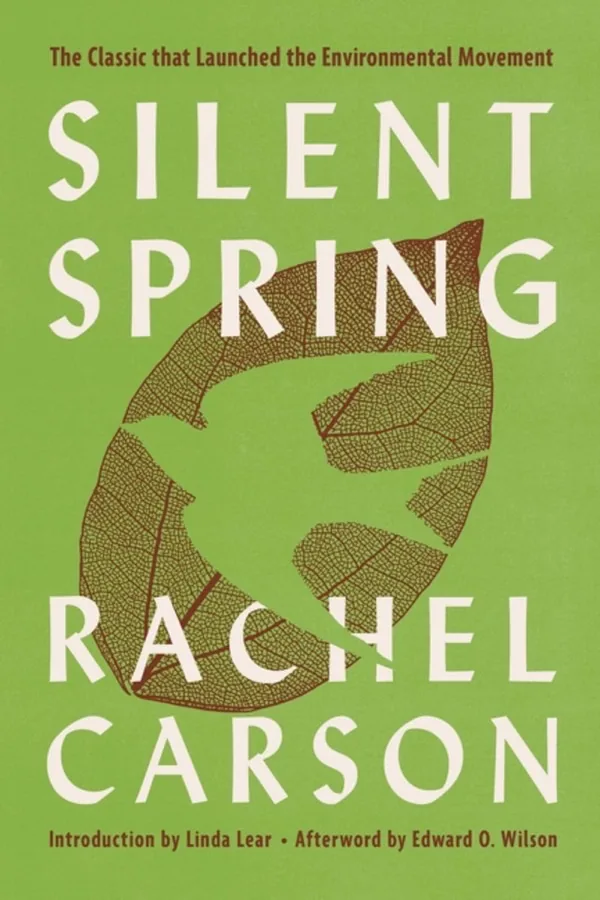
서재에는 실제 판본이 출판사 표지와 함께 보여요: Walden (Vintage Classics, 2017) · Meditations (Modern Library) · Thinking, Fast and Slow (Farrar, Straus and Giroux, 2013) · The Design of Everyday Things (Basic Books, 2013) · Cosmos (Ballantine Books, 2013) · Sapiens (Vintage, 2015) · Silent Spring (Mariner Books, 2002). 표지 디자인의 권리는 각 출판사에 있어요.